Générateur d'images IA
Créez à partir de n'importe quel texte, ou restylez à partir d'une image. Photos, illustrations ou art stylisé — en quelques secondes, directement dans votre navigateur.
Déposez votre photo ici
ou · JPG ou PNG
Connectez-vous pour créer
En un clic avec Google — aucun mot de passe nécessaire. Nouveau ici ? Votre compte Google en crée un automatiquement.
Privé par défaut · Aucune installation · Fonctionne sur mobile
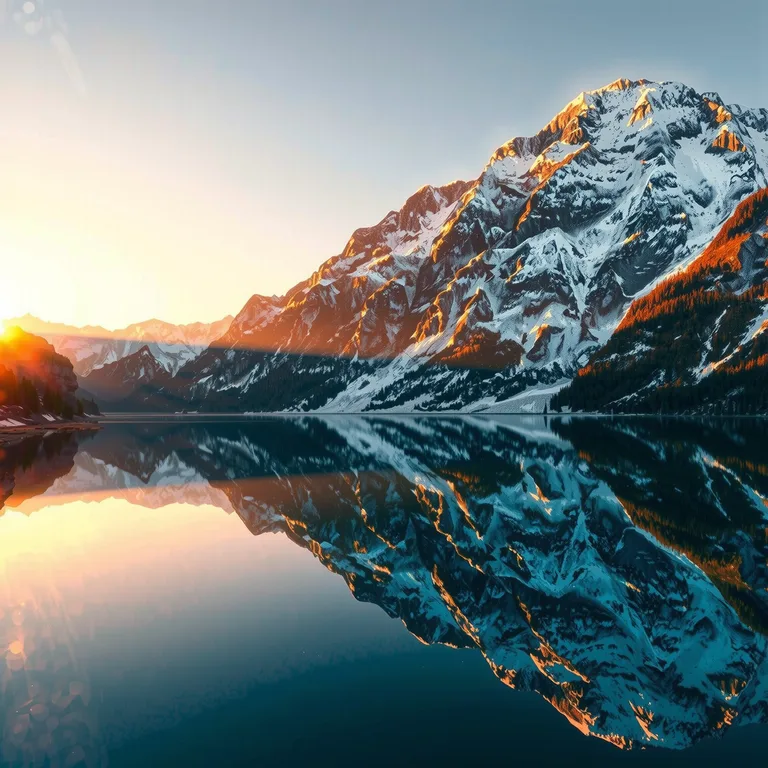 SAMPLE IMAGE
« Montagnes enneigées se reflétant dans un lac alpin cristallin au lever du soleil » — créé avec FLUX Texte en image.
CréerGénérateur d'images IA : créez à partir de n'importe quel texte ou restylez à partir d'une image
Texte en image
Décrivez-la ; obtenez des photos, des illustrations ou de l'art stylisé en quelques secondes.
Image en image
Importez une photo ; conservez la structure tout en changeant le style, l'éclairage ou l'ambiance.
Images de référence
Guidez les résultats avec des images de référence pour un style, une pose et une palette cohérents.
Éditeur d'images IA : retouchez avec des prompts textuels, sans quitter la page
Restaurer et coloriser
Restaurez vos anciennes photos et redonnez vie aux clichés en noir et blanc avec des couleurs naturelles.
Changement d'arrière-plan
Isolez votre sujet et placez-le dans un nouveau décor pour des images nettes et professionnelles.
Agrandir et améliorer
Augmentez la résolution et le détail jusqu'à 4× sans perdre la composition.
Ce que vous pouvez créer avec Kanakaw
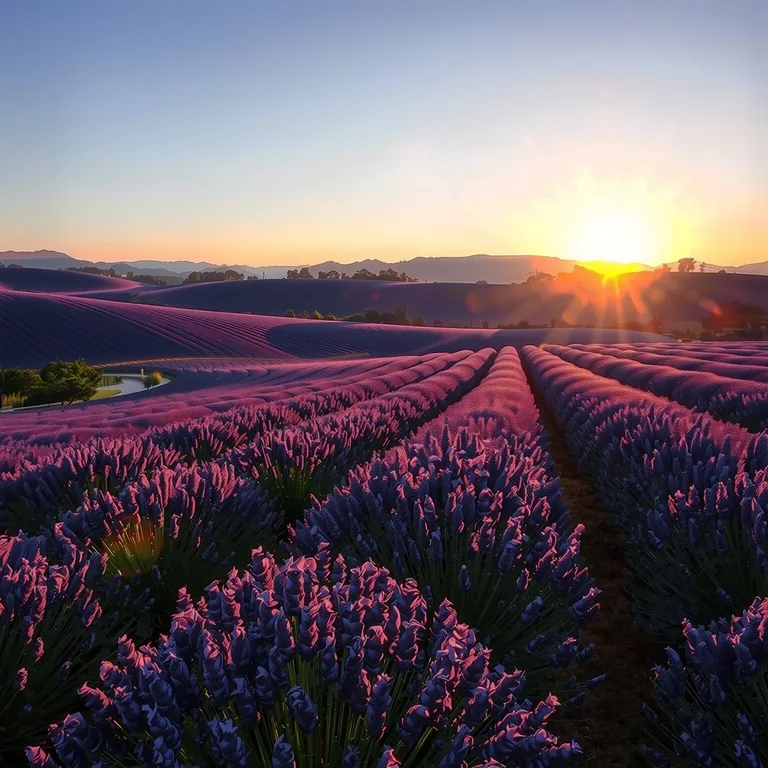
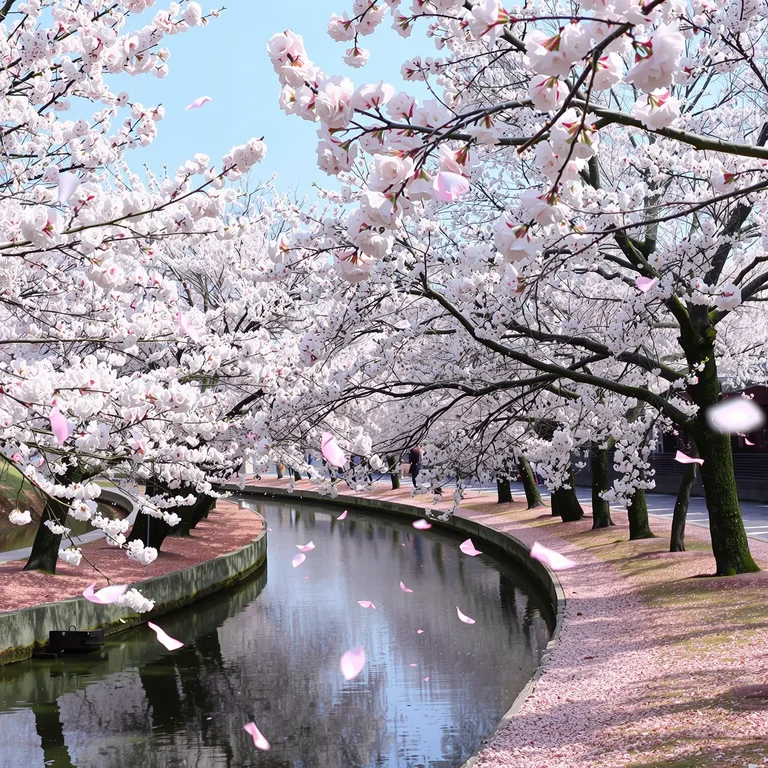
Des tâches quotidiennes, réalisées rapidement. Toutes les images ci-dessous ont été générées sur ce site à partir d'un seul prompt textuel.
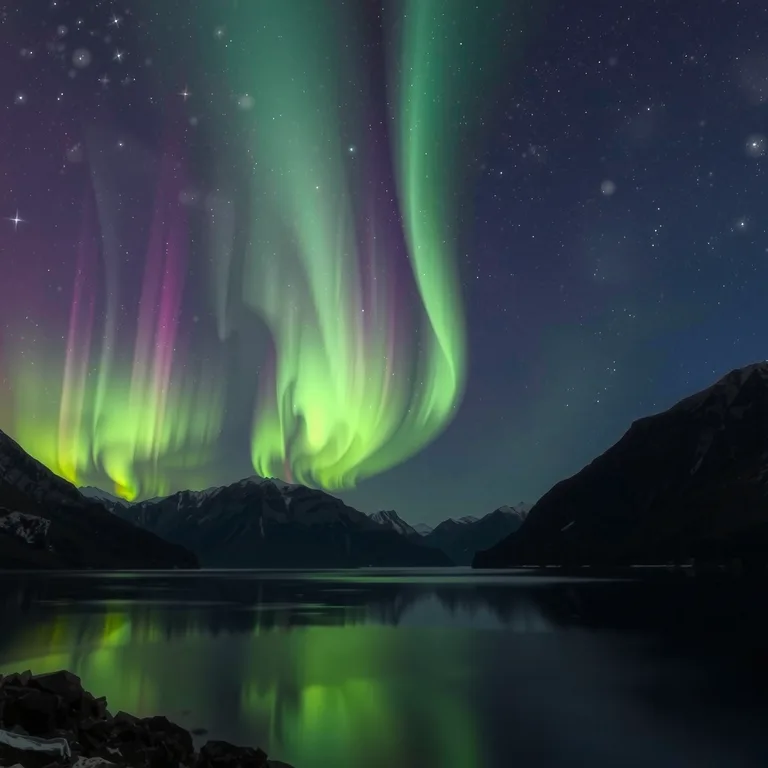
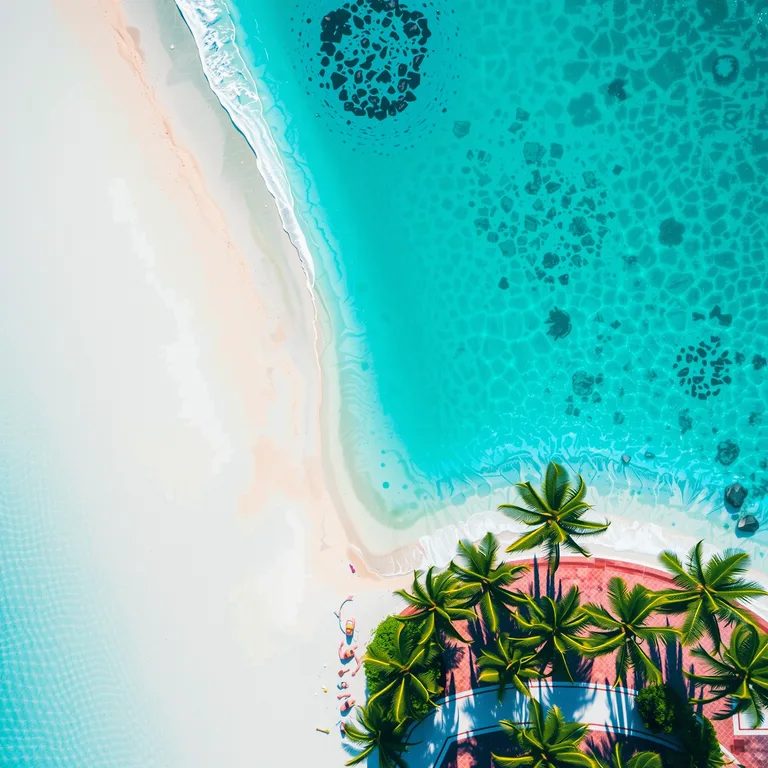
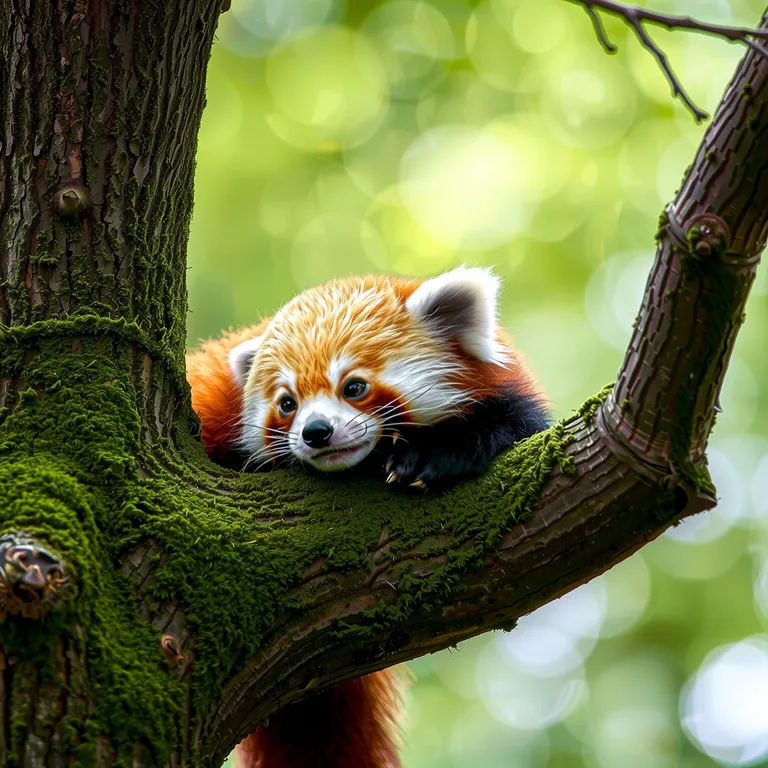
Pourquoi choisir Kanakaw comme solution d'images IA
Tout-en-un
Générez, restylez, retouchez et agrandissez dans un seul flux de travail — puis animez le résultat en vidéo.
Choix du modèle
Modèles FLUX, SDXL, Seedream et Z-Image. Nous intégrons les meilleurs modèles et vous laissons choisir celui qui correspond à votre objectif.
Rapidité et qualité
Des brouillons rapides, des images finales soignées. La plupart des images sont rendues en quelques secondes, avec une progression en direct.
Commencez à créer en 3 étapes
Prompt ou import de références
Écrivez un prompt, ou importez une photo à restyler.
Choisissez un modèle et un format
Choisissez un modèle et un format d'image dans le générateur.
Générez, puis retouchez ou exportez
Téléchargez en pleine résolution, agrandissez-la, ou animez-la en vidéo.
Comment rédiger un bon prompt texte-en-image
Un bon prompt est un bref cahier des charges, pas un seul mot. Cinq ingrédients couvrent presque toutes les images : sujet, style, éclairage, composition et ambiance.
La plupart des résultats décevants d'un générateur d'images IA viennent de prompts trop vagues, pas du modèle. “Un chien” laisse toutes les décisions au hasard : race, décor, angle, lumière, style. “Un chiot golden retriever assis dans une prairie ensoleillée, lumière douce du matin, faible profondeur de champ, photoréaliste” répond à ces questions à votre place. Inutile d'écrire des prompts longs — il faut des prompts précis. Une bonne habitude : construire chaque prompt dans le même ordre, pour ne rien oublier d'important.
1. Sujet : dites exactement ce qui est dans le cadre
Commencez par le sujet principal et un ou deux détails qui le définissent : ce que c'est, combien ils sont, et ce qu'ils font. “Un panda roux” est un début ; “un panda roux reposant sur une branche couverte de mousse, la queue enroulée autour du bois” est une image. Si un détail compte pour vous — la couleur d'une robe, la race d'un chien, le nombre de personnes — écrivez-le. Tout ce que vous omettez est une supposition que le générateur doit faire.
2. Style : nommez le rendu souhaité
Le même sujet peut être une photographie, une aquarelle, une illustration vectorielle plate, un rendu 3D, une peinture à l'huile ou un croquis au crayon. Le générateur ne peut pas savoir lequel vous voulez si vous ne le dites pas. Les mots de style font le plus gros du travail dans un prompt, juste après le sujet lui-même : “photoréaliste”, “cinématographique”, “illustration vectorielle plate”, “photo produit studio”, “aquarelle de livre d'histoires”. Choisissez un seul style par prompt — mélanger “photoréaliste” et “dessin animé” dans la même phrase tire le résultat dans deux directions.
3. Éclairage : le moyen le plus rapide de changer l'ambiance
La lumière décide si une image paraît chaleureuse, dramatique ou clinique. “Heure dorée”, “lumière douce de fenêtre”, “lueur néon”, “lumière du jour nuageuse” et “éclairage studio” produisent chacun un résultat visiblement différent à partir du même sujet. Si votre image semble plate, l'ingrédient manquant est généralement la lumière, pas le détail : précisez d'où vient la lumière et quelle est son intensité.
4. Composition : où les éléments se placent dans le cadre
Quelques mots de cadrage gardent le sujet où vous le voulez : “gros plan”, “plan large”, “vue plongeante”, “composition centrée”, “règle des tiers”, “regard vers l'horizon”. C'est le plus important pour les photos de produits, les portraits et les affiches, où un sujet perdu au bord du cadre est difficile à utiliser. Associez le cadrage au format d'image — un cadre large 16:9 convient aux paysages, un cadre vertical 9:16 à un personnage debout seul.
5. Ambiance : un adjectif suffit
Terminez par le ressenti : “calme”, “ludique”, “dramatique”, “cosy”, “festif”. Les mots d'ambiance ne coûtent rien et orientent à la fois la couleur, le contraste et l'expression. Un seul suffit ; trois mots d'ambiance se contredisent généralement.
Quatre exemples de prompts à copier et à adapter
Paysage photoréaliste : “Montagnes enneigées se reflétant dans un lac alpin cristallin au lever du soleil, lumière dorée, fine brume sur l'eau, photoréaliste, plan large.” Sujet, lumière, ambiance et cadrage sont tous présents, c'est pourquoi ce type de prompt est si fiable.
Photo produit : “Photo produit minimaliste d'une tasse à café en céramique noire mate sur une table en bois clair, lumière douce de fenêtre venant de la gauche, faible profondeur de champ, arrière-plan propre et dégagé.” Les prompts de produits fonctionnent le mieux quand vous décrivez l'arrière-plan aussi soigneusement que le produit — un arrière-plan désordonné est la raison la plus fréquente pour laquelle une photo produit a l'air amateur.
Illustration : “Illustration vectorielle plate d'un coin lecture cosy avec un chat endormi sur une étagère, palette automnale chaude, formes épurées, sans texte.” Nommer le style d'illustration dès le départ garde le résultat graphique plutôt que photographique, et “sans texte” évite le lettrage déformé avec lequel les modèles d'images peinent encore.
Portrait : “Portrait studio d'une femme souriante d'une trentaine d'années, lumière principale douce, arrière-plan gris neutre, texture de peau naturelle, rendu objectif 85 mm.” Pour les portraits, gardez l'arrière-plan simple et nommez l'objectif ou le cadrage — cela se lit comme un brief photographique et le modèle le suit.
Enfin, itérez au lieu de réécrire. Si un résultat est proche mais que la lumière est mauvaise, changez uniquement les mots d'éclairage et générez à nouveau ; si la composition est ratée, changez uniquement le cadrage. Changer une chose à la fois, c'est ainsi qu'on apprend ce que fait chaque mot, et cela coûte moins de crédits que de repartir de zéro à chaque fois.
Styles d'images et formats : choisissez la bonne forme pour le travail
Le style décide de l'apparence de l'image ; le format décide de son usage. Choisissez les deux avant de générer, pas après.
Un générateur d'images IA peut imiter presque n'importe quel style visuel, mais il ne peut pas corriger une mauvaise forme. Une image conçue pour une story de téléphone paraîtra à l'étroit sur une bannière de bureau, et un paysage large recadré en carré perd les bords qui le rendaient bon. Les deux choix vont ensemble : choisissez le style pour le ressenti, et le format pour l'endroit où l'image vivra.
Styles à essayer
Photoréaliste est le choix par défaut pour les photos de produits, les portraits, les scènes de voyage et tout ce qui doit passer pour une vraie photographie. Cinématographique ajoute une lumière dramatique et une faible profondeur de champ, et convient aux affiches et aux images de couverture. L'illustration vectorielle plate et l'art minimal au trait fonctionnent pour les icônes, les en-têtes de blog et les publications sur les réseaux sociaux, où une photo serait trop chargée. L'aquarelle et l'illustration de livre d'histoires conviennent aux contenus pour enfants, aux invitations et aux cartes de vœux. Le rendu 3D donne des visuels de produits et de personnages nets et brillants. Essayez le même prompt dans deux styles avant de vous décider — le mot de style à lui seul peut changer le résultat plus que n'importe quelle autre partie du prompt.
16:9 — Paysage large
Images de couverture de bureau, bannières de sites web, diapositives de présentation et miniatures vidéo. La forme naturelle pour les paysages, les horizons urbains et tout ce qui comporte un horizon.
9:16 — Vertical grand format
Stories de téléphone, Reels, Shorts et TikTok. Conçu pour un affichage vertical plein écran — utilisez-le pour un personnage debout seul, un immeuble ou un fond d'écran de téléphone.
1:1 — Carré
Flux sociaux, photos de profil et pochettes d'album. Le plus sûr des formats polyvalents : il se recadre proprement presque partout et garde le sujet centré.
4:3 — Cadre classique
En-têtes de blog, diapositives et fiches produits. Légèrement plus large que le carré, proche de la forme d'une vieille télévision ou d'une photographie classique.
3:4 — Portrait
Portraits, épingles Pinterest et couvertures de livres. Assez grand pour un portrait en buste avec de l'espace au-dessus et en dessous.
2:3 — Affiche
Affiches, prospectus et impression. Le format le plus grand proposé — utilisez-le quand l'image doit accueillir du texte ou un titre au-dessus du sujet.
En cas de doute, générez dans le format dans lequel l'image sera réellement publiée. Recadrer une image terminée jette des pixels et coupe souvent le sujet ; générer dans la bonne forme dès le départ préserve la composition. Et si vous prévoyez d'agrandir pour l'impression, choisissez d'abord le format et agrandissez en dernier — l'agrandissement ne peut pas restaurer une composition qui a été recadrée.
Standard vs Premium : deux façons de générer, alimentées par quatre moteurs d'images
FLUX, SDXL, Seedream et Z-Image alimentent le générateur d'images en coulisses. Dans le studio, vous choisissez Standard ou Premium — brouillon avec le premier, finition avec le second.
Le générateur d'images IA de Kanakaw fonctionne avec quatre moteurs d'images de pointe — FLUX, SDXL, Seedream et Z-Image — le résultat n'est donc jamais limité aux habitudes d'un seul modèle. Vous ne choisissez pas un moteur par son nom dans le studio ; vous choisissez plutôt entre deux niveaux de génération qui les utilisent. Standard coûte 6 crédits par image et c'est l'option rapide du quotidien : testez un prompt, vérifiez une composition, générez quatre variations à la fois et gardez la meilleure. Premium coûte 41 crédits par image, c'est une option réservée aux membres, et c'est le choix pour la version finale une fois que le prompt fonctionne déjà.
Le flux de travail qui fonctionne le mieux en pratique est simple : faites des brouillons avec Standard jusqu'à ce que le prompt et la composition soient bons, puis passez à Premium pour l'image finale. Un prompt qui fonctionne avec Standard fonctionnera avec Premium — le sujet, le cadrage et la lumière sont déjà fixés, la génération premium est donc dépensée pour une image dont vous savez qu'elle vous convient. L'inverse est du gaspillage : dépenser 41 crédits pour tester si “un chiot golden retriever dans une prairie ensoleillée” est vraiment la bonne idée, alors qu'un brouillon à 6 crédits vous aurait dit la même chose.
Comparer les deux niveaux est facile et vaut la peine d'être fait une fois : générez le même prompt avec Standard et avec Premium côte à côte. Regardez les détails fins, la texture de la peau dans un portrait, la netteté d'une photo produit, la façon dont la lumière tombe sur un paysage. Quand la différence compte — une image de couverture, une impression, un visuel pour un client — Premium vaut son prix. Quand elle ne compte pas — un brouillon rapide, une publication sur les réseaux sociaux, le test d'une idée — Standard suffit, et les crédits économisés paient les trois idées suivantes.
Du premier brouillon à l'image finale : les flux de retouche
La génération n'est que la première étape. Restylez, corrigez et agrandissez au même endroit — dans cet ordre, et le résultat tient ensemble.
Une image finie sort rarement parfaite dès la première génération. Le chemin habituel est : générer un brouillon, le restyler si le rendu est mauvais, corriger les détails qui clochent, et agrandir seulement quand l'image est finale. Kanakaw regroupe les quatre étapes dans un seul flux de travail d'éditeur photo IA, vous n'avez donc jamais besoin d'exporter vers une autre application entre-temps.
Image en image : restyler une photo sans la perdre
L'image en image part d'une photo que vous importez et change son apparence tout en conservant sa structure. Importez une photo, décrivez le changement — “transformez ceci en peinture aquarelle”, “lumière de l'heure dorée au lieu du soleil de midi”, “transformez l'arrière-plan en rue de ville floue” — et le résultat conserve la pose, le cadrage et le sujet tandis que le style, l'éclairage ou l'ambiance changent. C'est le moyen le plus rapide de transformer un instantané ordinaire en portrait stylisé, une photo produit en image de campagne saisonnière, ou une photo de jour en scène de nuit. L'image en image coûte 49 crédits et c'est une fonctionnalité réservée aux membres.
Inpainting : corrigez une partie et laissez le reste intact
Parfois, l'image est bonne à 95 % et un seul détail est faux : un objet parasite en arrière-plan, un panneau au texte déformé, une main qui semble bizarre, un bout de ciel qui a besoin de nuages. L'inpainting ne repeint que la zone que vous marquez, en laissant tout le reste intact. Décrivez ce qui devrait s'y trouver à la place — ou ce qui devrait être supprimé — et la retouche se fond dans les pixels environnants. À 21 crédits, c'est la correction la moins chère de la boîte à outils, et c'est l'outil qu'il faut quand une régénération complète risquerait de faire perdre un résultat qui vous plaît déjà.
Agrandisseur d'images IA : plus de pixels pour l'impression et les grands écrans
L'agrandisseur d'images IA augmente la résolution et accentue les détails, jusqu'à 4×, pour les images qui doivent survivre à l'impression, à un grand écran ou à un recadrage serré. Il est le plus utile à la fin d'un travail : agrandissez la version finale, pas le brouillon, car chaque retouche après l'agrandissement travaille sur un fichier plus lourd et le détail supplémentaire ne survit pas à une nouvelle série de restylages. Un cas typique est une image pour les réseaux sociaux qui doit aussi fonctionner comme affiche — générez au bon format, terminez les retouches, puis agrandissez une fois. L'agrandissement coûte 61 crédits.
Modèles : des portraits stylisés à partir de votre propre photo
Les modèles sont le raccourci quand vous voulez un résultat soigné sans écrire de prompt du tout. Importez votre propre photo, choisissez un modèle — Style mariage en couple, Portrait de famille, Animal de compagnie et propriétaire ou Portrait professionnel — et le générateur restyle votre photo dans ce style. Un modèle de mariage transforme une photo de couple décontractée en portrait formel ; un modèle de portrait professionnel transforme un instantané en photo de profil nette et professionnelle ; un modèle avec animal de compagnie vous place, vous et votre animal, dans un portrait chaleureux et encadré. Chaque modèle coûte 49 crédits et fonctionne à partir de la photo que vous importez, les personnes et les animaux du résultat sont donc les vôtres.
L'ordre compte : générez d'abord le brouillon, restylez-le avec l'image en image si le rendu est mauvais, corrigez les petits problèmes avec l'inpainting, et agrandissez en dernier. Sauter des étapes — agrandir un brouillon que vous allez encore restyler, ou retoucher une image que vous régénérez ensuite — gaspille des crédits et produit généralement un moins bon résultat que de suivre les étapes dans l'ordre.
Questions fréquentes
Combien coûte le générateur d'images IA ?
Les générations sont facturées en crédits. Les images Standard coûtent quelques crédits chacune, et le coût est affiché avant la génération. Achetez un pack de crédits après votre inscription ; il n'y a pas d'essai gratuit.
Puis-je utiliser les images générées à des fins commerciales ?
Oui. Sous réserve de nos Conditions d'utilisation, vous pouvez utiliser le contenu que vous générez pour des projets personnels et commerciaux.
Puis-je restyler l'une de mes propres photos ?
Oui. Importez une photo dans le générateur et décrivez le nouveau style, l'éclairage ou l'ambiance — l'image conserve sa structure tandis que l'apparence change.
Quels modèles puis-je choisir ?
Les moteurs FLUX, SDXL, Seedream et Z-Image alimentent le texte-en-image, ainsi que des modèles d'image-en-image et d'inpainting pour les restylages et les retouches. Choisissez Standard ou Premium dans le générateur.
Quelle est la résolution des images ?
Haute résolution par défaut, en formats carré, portrait ou paysage. Agrandissez n'importe quel résultat jusqu'à 4× pour l'impression et les écrans haute densité.
Combien de temps prend la génération ?
La plupart des images sont terminées en quelques secondes. Vous pouvez suivre la progression en direct dans le générateur pendant que vous attendez.
Comment rédiger un bon prompt pour le générateur d'images IA ?
Construisez le prompt en cinq parties : sujet, style, éclairage, composition et ambiance. Dites ce qui est dans le cadre, nommez le rendu (photoréaliste, aquarelle, vecteur plat), ajoutez la lumière (heure dorée, lumière douce de fenêtre), définissez le cadrage (gros plan, plan large), et terminez par un mot d'ambiance comme calme ou dramatique. Par exemple : “Portrait studio d'une femme souriante d'une trentaine d'années, lumière principale douce, arrière-plan gris neutre, texture de peau naturelle, rendu objectif 85 mm.”
Quel format d'image dois-je choisir ?
Choisissez le format selon l'endroit où l'image sera publiée. Utilisez le 16:9 pour les bannières de bureau et les diapositives de présentation, le 9:16 pour les stories de téléphone et les couvertures vidéo verticales, le 1:1 pour les flux sociaux et les photos de profil, le 4:3 pour les en-têtes de blog et les fiches produits, le 3:4 pour les portraits et les épingles Pinterest, et le 2:3 pour les affiches et l'impression. Générez dans le format final dès le départ — recadrer ensuite jette des pixels et coupe souvent le sujet.
Quelle est la différence entre les modèles d'images Standard et Premium ?
Les images Standard coûtent 6 crédits et sont l'option rapide du quotidien pour les brouillons et l'usage occasionnel. Les images Premium coûtent 41 crédits, sont une option réservée aux membres, et sont le choix pour des résultats de qualité finale une fois que votre prompt fonctionne déjà. Une bonne habitude : faites des brouillons avec Standard, fixez le prompt et la composition, puis dépensez la génération Premium pour la version que vous utiliserez vraiment.
Puis-je modifier une partie d'une image sans changer le reste ?
Oui — c'est à cela que sert l'inpainting. Marquez la zone que vous voulez changer et décrivez ce qui devrait s'y trouver à la place, ou ce qui devrait être supprimé, et seule cette région est repeinte tandis que le reste de l'image reste intact. L'inpainting coûte 21 crédits, et c'est l'outil qu'il faut quand un résultat est presque parfait à un détail près, comme un objet parasite, un texte déformé sur un panneau, ou un bout de ciel qui a besoin de nuages.
Comment fonctionne l'agrandisseur d'images IA, et quand dois-je l'utiliser ?
L'agrandisseur augmente la résolution d'une image et accentue ses détails, jusqu'à 4×, pour qu'elle tienne à l'impression, sur les grands écrans et sous un recadrage serré. Il coûte 61 crédits. Utilisez-le en dernier, une fois l'image finale — agrandissez la version terminée, pas un brouillon que vous prévoyez encore de restyler, car le détail supplémentaire ne survit pas à une nouvelle série de retouches.
Prêt à créer quelque chose d'extraordinaire ?
Votre prochaine image commence par une seule phrase.
Commencer à créer