Image en vidéo IA
L'animation d'image en un clic. Importez une image fixe et l'IA la transforme en une vidéo captivante — pas de montage, pas de timeline, juste une photo et une phrase.
Déposez votre photo ici
ou · JPG ou PNG
Connectez-vous pour créer
Un clic avec Google — aucun mot de passe nécessaire. Nouveau ici ? Votre compte Google en crée un automatiquement.
Privé par défaut · Aucune installation · Fonctionne sur mobile
 VIDÉO D'EXEMPLE
Aperçu silencieux
D'une photo fixe à une scène vivante : ondulations, brume dérivante, nuages en mouvement — réalisé avec Wan 2.2 Image en vidéo.
CréerL'animation d'image en un clic
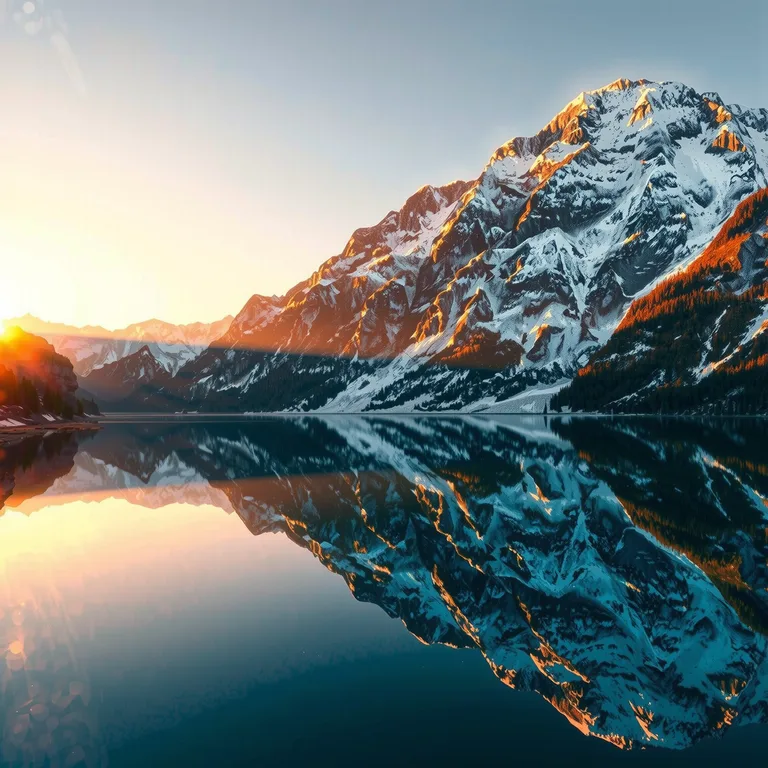
La photo de gauche est l'image de départ exacte. La vidéo de droite est ce que Kanakaw en a fait — le même lac, la même lumière, désormais en mouvement.
Prompt : « De douces ondulations se répandent sur le lac, la brume dérive au-dessus de l'eau, les nuages bougent lentement. »
Transformez n'importe quelle photo en vidéo
Quel que soit le sujet — portrait, paysage, photo de produit ou œuvre d'art — l'IA l'anime en une vidéo complète en quelques clics.
Toutes les photos fonctionnent
Portraits, paysages, photos de produits, œuvres d'art. Importez une image et décrivez le mouvement que vous voulez voir.
Qualité vidéo professionnelle
Des clips haute définition superbes sur téléphone comme sur grand écran. Le mouvement reste fluide et la photo d'origine reste reconnaissable.
Des modèles adaptés à la prise de vue
Les moteurs vidéo Wan 2.2 et LTX-2 alimentent le générateur en coulisses.
Modèles disponibles dans le générateur : Wan 2.2 Image en vidéo · LTX-2 Image en vidéo
Comment utiliser le générateur image en vidéo
Tout le monde peut créer des vidéos en quelques étapes.
Importez votre image
Commencez par importer une image — une photo de produit, une œuvre d'art, une photo d'événement ou tout ce qui peut bénéficier d'une animation.
Décrivez le mouvement
Dites à l'IA ce qui doit bouger : des ondulations, des pétales qui tombent, des nuages qui dérivent, un lent travelling avant.
Animation par IA
L'IA détecte les éléments clés de votre image et applique un mouvement dynamique — zooms, panoramiques et mouvements naturels.
Exportez et partagez
Téléchargez la vidéo ou partagez-la directement sur les réseaux sociaux dans le format dont vous avez besoin.
Quelles photos s'animent le mieux avec l'IA image en vidéo ?
L'IA photo en vidéo n'invente pas une nouvelle scène — elle insuffle du mouvement à celle que vous avez déjà. La photo que vous choisissez détermine l'essentiel du résultat avant même que vous tapiez un seul mot.
Certaines choses bougent magnifiquement. L'eau est la valeur sûre : les ondulations d'un lac, les vagues qui déferlent, une cascade, la pluie sur une fenêtre. Le modèle comprend l'eau, donc un peu de mouvement paraît réel et le reste du cadre reste exactement tel qu'il a été photographié. Les cheveux et les tissus se comportent de la même façon — une mèche qui se soulève dans la brise, un ourlet de robe ou un rideau qui balance, un drapeau qui ondule. Les nuages, la fumée, la vapeur, le brouillard et la neige qui tombe sont aussi très efficaces, car leur mouvement est lent et indulgent : l'œil accepte un nuage qui dérive bien plus facilement qu'une main qui bouge vite.
La texture naturelle est votre alliée. Les feuillages, l'herbe, le sable, la lumière du feu et les lumières de la ville s'animent bien, car ils sont faits de nombreux petits éléments en mouvement et aucun détail n'a besoin d'être parfait. Une rue animée fonctionne pour la même raison : des passants qui flânent, un cycliste qui passe, des feuilles qui bruissent au-dessus — le mouvement est réparti dans tout le cadre, donc rien ne semble faux si un piéton bouge un peu bizarrement. Les paysages sont le point de départ le plus sûr. Un lac de montagne, une plage au coucher du soleil, un chemin de forêt : la composition est déjà bonne, et une lente dérive de caméra plus un élément en mouvement suffisent à donner vie au clip.
Les portraits peuvent être saisissants, mais ils pardonnent moins. Un léger clignement, un sourire à peine esquissé, des cheveux qui bougent dans le vent — un mouvement petit et lent — paraissent naturels. Demander à un portrait de tourner la tête, de parler ou de rire ne fonctionne généralement pas. Le visage est l'endroit où les spectateurs remarquent chaque erreur, alors gardez le mouvement du portrait subtil et le visage grand et bien éclairé dans le cadre. La même prudence s'applique aux mains : les doigts et les mains sont difficiles pour les modèles vidéo, alors évitez les prompts qui demandent aux mains d'agiter, de pointer ou de saisir quelque chose.
Certaines photos sont de mauvais points de départ, et aucun prompt ne les sauve. Les images chargées de texte — affiches, captures d'écran, mèmes, diapositives — s'animent mal, car le modèle essaie de déplacer des lettres qui devraient rester immobiles et le texte se déforme. Les logos et les designs graphiques plats ont le même problème : rien dans l'image ne bouge dans la vraie vie, donc tout mouvement semble faux. Les photos très floues ou de très basse résolution ont aussi du mal, car le modèle doit deviner des détails qui ne sont pas là ; un original net et bien éclairé donne toujours un clip plus propre. Et une photo dont le sujet est cadré serré contre tous les bords ne laisse au modèle aucune marge de mouvement — un peu d'espace autour du sujet rend le mouvement bien plus lisible.
Avant d'importer, faites trois vérifications rapides. D'abord, la photo est-elle nette et bien éclairée, avec le sujet clairement détaché de l'arrière-plan ? Ensuite, quelque chose dans le cadre bouge-t-il déjà dans la vraie vie — l'eau, les cheveux, le tissu, les nuages, la fumée, une foule ? Enfin, y a-t-il un sujet clair, ou le cadre est-il si chargé que l'œil ne sait pas où regarder ? Si vous pouvez répondre oui aux deux premières questions et que la troisième désigne un seul sujet, la photo s'animera presque certainement bien. Si elle échoue aux trois, choisissez-en une autre : le meilleur prompt de mouvement au monde ne peut pas sauver une mauvaise image de départ.
Comment rédiger un prompt de mouvement pour l'animation photo
Un bon prompt de mouvement est court, précis et honnête sur ce qui peut réellement bouger. Quatre éléments, une ou deux phrases — c'est tout ce qu'il faut.
Utilisez cette formule : nommez le sujet, dites ce qui bouge et comment, ajoutez le mouvement de caméra et définissez le rythme. « Le sujet », c'est la chose dans la photo qui doit prendre vie. « Ce qui bouge et comment », c'est l'action elle-même — des ondulations, un lent clignement, des pétales qui tombent — décrite comme vous la décririez à une personne. « Le mouvement de caméra », c'est l'éventuel travelling avant, la dérive ou l'inclinaison qui donne à une image fixe l'allure d'un plan plutôt que d'un diaporama. « Le rythme », c'est un mot ou deux — doucement, lentement, délicatement — qui maintient le mouvement calme. Les mouvements rapides et violents sont ceux où l'animation photo par IA échoue le plus souvent, donc lent est presque toujours le meilleur choix.
Limitez le prompt à une seule idée. Un prompt qui demande des ondulations, des pétales qui tombent, des nuages qui dérivent, un chien qui marche et un zoom de caméra demande cinq choses à la fois, et le modèle n'en fera aucune correctement. Choisissez le mouvement le plus fort de la scène et laissez le reste de la photo immobile. L'immobilité n'est pas un défaut dans une animation photo — c'est ce qui fait ressortir la partie qui bouge. Le lac reste lisse pendant que la brume se déplace ; le portrait reste composé pendant que les cheveux se soulèvent. Le contraste entre le mouvement et l'immobilité est ce qui fait qu'un clip de cinq secondes ressemble à une vidéo plutôt qu'à un tremblement.
Décrivez le mouvement, pas le résultat. « Elle a l'air heureuse » n'est pas un mouvement ; « elle cligne lentement des yeux et esquisse un petit sourire » en est un. « Une rue animée » n'est pas un mouvement ; « des gens flânent lentement dans la rue, un cycliste passe en arrière-plan » en est un. Le modèle anime ce que vous décrivez, alors écrivez des verbes : dérive, balance, ondule, scintille, s'élève, tombe, passe. Et écrivez ce qui est déjà dans la photo. S'il n'y a pas de chien dans l'image, n'en demandez pas — l'IA image en vidéo anime la photo que vous avez importée, elle n'y ajoute pas de nouveaux sujets.
Quatre prompts qui fonctionnent, prêts à adapter à vos propres photos :
Portrait dans le vent : « Ses cheveux se soulèvent doucement dans la brise, quelques mèches s'échappent sur sa joue, elle cligne lentement des yeux et esquisse un petit sourire, douce lumière de fenêtre, caméra immobile. » Un seul élément en mouvement, un minuscule mouvement du visage, aucun mouvement de caméra.
Produit sur une table : « Le flacon de parfum capte un doux reflet tandis que la caméra glisse lentement vers la droite, le tissu de soie derrière lui ondule délicatement, la lumière scintille sur le verre. » Le produit lui-même bouge à peine — la caméra et la lumière font le travail, ce qui est exactement la façon dont on tourne les clips de produits.
Une vieille photo de famille : « Elle sourit faiblement, sa tête s'incline d'une fraction, le rideau de dentelle derrière elle balance dans une légère brise, chaude lumière d'après-midi, caméra immobile. » Les vieilles photos s'animent mieux avec le plus petit mouvement possible, et le résultat ressemble davantage à un souvenir qu'à un tour de passe-passe.
Une rue de ville au crépuscule : « Les enseignes au néon scintillent doucement, des traînées de lumière filent tandis que les voitures passent, de la vapeur s'élève d'une bouche d'aération, lente inclinaison de caméra vers le haut. » Trois mouvements lents plus une douce inclinaison — assez animé pour paraître vivant, assez calme pour rester crédible.
Si un résultat ne vous convient pas, changez une seule chose, pas tout. Si le mouvement était trop fort, ajoutez « doucement » ou « lentement ». Si c'est le mauvais élément qui a bougé, nommez le sujet plus précisément. Si la caméra donnait le mal de mer, supprimez entièrement la direction de caméra et laissez la scène bouger à la place. La plupart des animations photo s'améliorent spectaculairement au deuxième essai, car le premier vous dit exactement quel mot le modèle a mal compris.
Portrait, paysage ou carré ? Choisir la bonne forme
L'IA image en vidéo de Kanakaw propose cinq formats d'image — 16:9, 9:16, 1:1, 4:3 et 3:4. Le bon format se décide selon l'endroit où la vidéo sera regardée, et non selon la photo elle-même.
Le 9:16 vertical est la forme de l'écran du téléphone. Si le clip est destiné à TikTok, aux Reels Instagram, aux Shorts YouTube ou à une Story, le 9:16 est le bon choix : il remplit l'écran, il n'y a pas de bandes noires et le spectateur n'a jamais besoin de tourner son téléphone. Il convient le mieux aux portraits — une personne debout, un bâtiment, une cascade, une scène de rue filmée verticalement. Si votre photo de départ est déjà un portrait, le 9:16 conserve sa forme et le sujet reste grand dans le cadre.
Le 16:9 large est la forme de YouTube, d'une bannière hero de site web et de la télévision. Il convient aux paysages, aux vues de villes, aux plages et à toute photo prise horizontalement. Un lac large, une chaîne de montagnes, un horizon urbain — ces sujets ont besoin d'espace horizontal, et le 16:9 le leur donne. Si vous animez une photo pour la placer en haut d'une page d'accueil ou pour ouvrir une vidéo YouTube, c'est le format à choisir.
Le 1:1 carré est la forme du fil social classique. Il fonctionne bien pour les photos de produits et de nourriture, pour tout ce qui défilera dans une grille, et pour les clips de type profil où le sujet est centré dans le cadre. Un clip carré n'a jamais l'air faux, ce qui est aussi sa faiblesse : il n'a jamais l'air spectaculaire non plus. Utilisez-le quand la vidéo doit vivre à plusieurs endroits à la fois et que vous voulez une forme sûre pour tous.
Les deux formats photo classiques, 4:3 et 3:4, existent pour les photos qui ont été prises ainsi. Les vieilles photos de famille, les tirages numérisés, les portraits pris avec un téléphone tenu verticalement — ce sont généralement déjà du 4:3 ou du 3:4, et conserver le format préserve la composition voulue par le photographe au lieu de la forcer dans un cadre plus large ou plus haut. Si vous animez une vieille photo, commencez par le format le plus proche du tirage original : le clip ressemblera à la photo qui prend vie, et non à la photo comprimée dans un cadre moderne.
Une règle pratique couvre tout cela : décidez où la vidéo sera vue avant de la générer. Un clip fait pour TikTok puis publié sur YouTube portera des bandes noires ou un recadrage ; un clip fait pour une bannière hero de site web puis publié en Story perdra ses bords. Choisir le format d'abord prend dix secondes et évite une régénération. Et en cas de doute, générez la version pour l'endroit où le plus de gens la verront — vous pourrez toujours faire un deuxième clip dans un autre format à partir de la même photo.
À quoi sert l'IA photo en vidéo — et ses limites honnêtes
L'animation photo par IA est à son meilleur quand elle fait bien une petite chose : une image fixe qui bouge juste assez pour attirer l'œil. Voici où elle est utile, et où elle ne l'est pas.
Vieilles photos. C'est le cas d'usage qui compte le plus pour les gens. Un tirage numérisé d'un grand-parent, un anniversaire d'enfance, un mariage d'il y a des décennies — un sourire à peine esquissé, une légère inclinaison de tête, un rideau qui balance derrière — transforme un souvenir plat en quelque chose qui semble présent. Gardez le mouvement minimal et le clip court ; cinq secondes suffisent. La photo conserve son aspect d'origine, y compris le noir et blanc, donc le résultat ressemble à la photographie elle-même qui bouge, et non à une nouvelle prise de vue moderne.
Photos de produits. Une photo de produit immobile sur une page de boutique est facile à faire défiler sans s'arrêter. La même photo avec de la soie qui ondule derrière, la lumière qui scintille sur le verre, ou la caméra qui glisse lentement sur le côté retient l'attention pendant les cinq secondes complètes — ce qui fait souvent toute la différence entre une vue et un clic. L'animation de produit fonctionne le mieux quand le produit bouge à peine et que la lumière et la caméra font le travail : elle se lit comme un clip produit professionnel, et non comme un gadget.
Portraits et paysages. Un portrait aux cheveux qui se soulèvent dans le vent donne une vidéo de profil ou un avatar saisissant. Un paysage — un lac, une plage, un chemin de forêt — donne une boucle d'arrière-plan calme pour un site web, une présentation ou une publication sur les réseaux sociaux. Les paysages sont le sujet le plus fiable de tous : il n'y a pas de visage à rater, et l'eau, les nuages et les feuillages sont exactement les choses que ce type d'IA anime le mieux.
Publications sur les réseaux sociaux. Une image en mouvement arrête le défilement d'une façon qu'une photo fixe ne peut pas, et un clip de cinq secondes est la durée native d'un fil. Animer une photo forte par publication — la meilleure photo d'un voyage, d'un shooting ou d'un lancement de produit — vous donne du contenu vidéo sans tournage vidéo. Générez en 9:16 pour les Reels, les Shorts et TikTok, ou en 1:1 pour la grille, et le clip est prêt à publier tel qu'il sort du générateur.
Maintenant, les limites, énoncées clairement. Chaque vidéo part d'exactement une photo : vous ne pouvez pas importer deux images et faire une transition entre elles, ni ajouter une deuxième photo en cours de route. Les vidéos sont silencieuses — pas de musique, pas de voix, pas d'effets sonores — donc si vous voulez du son, ajoutez-le ensuite dans n'importe quel logiciel de montage vidéo. Les clips durent 5, 10 ou 15 secondes ; cinq secondes conviennent à un seul mouvement doux, tandis que dix ou quinze conviennent aux mouvements de caméra lents et aux scènes où plusieurs choses dérivent à la fois. Et l'image en vidéo est une fonction réservée aux membres, sans essai gratuit sur Kanakaw : vous vous connectez avec Google, vous achetez des crédits une fois, et chaque clip est facturé par génération. En 480p, un clip coûte 357 crédits pour 5 secondes, 713 pour 10 secondes et 1 070 pour 15 secondes. En 720p, les mêmes durées coûtent 713, 1 426 et 2 139 crédits, et en 1080p, elles coûtent 1 426, 2 851 et 4 277 crédits. Plus long et plus net coûte plus cher, donc un clip de 5 secondes en 720p est le choix par défaut judicieux pour un premier essai — c'est là que qualité et prix se rencontrent.
Une dernière remarque sur les droits : les vidéos que vous générez vous appartiennent et vous pouvez les utiliser, y compris commercialement, conformément aux Conditions d'utilisation de Kanakaw. La même règle s'applique en sens inverse — n'animez que les photos que vous avez le droit d'utiliser. Une photo que vous avez prise vous-même, une photo de produit de votre propre boutique, un tirage de famille de votre propre album : tout va bien. La photo de quelqu'un d'autre, un portrait de célébrité ou une image de banque d'images sans licence : ne l'animez pas.
Questions fréquentes
Quels types d'images puis-je animer ?
Presque toutes les photos fonctionnent : portraits, paysages, photos de produits ou œuvres d'art. Les images nettes et bien éclairées, avec un sujet clair, s'animent le mieux.
Combien de temps faut-il pour générer une vidéo ?
La plupart des clips de 5 secondes se terminent en moins d'une minute. Vous pouvez suivre la progression en direct dans le générateur pendant que vous attendez.
Puis-je contrôler la façon dont l'image bouge ?
Oui. Décrivez le mouvement dans le prompt — par exemple des ondulations sur l'eau, des pétales qui tombent ou un lent travelling avant — et le modèle le suit.
Puis-je importer plus d'une image ?
L'image en vidéo fonctionne à partir d'une seule image de départ. Pour combiner des images, générez chaque clip séparément et assemblez-les dans n'importe quel logiciel de montage vidéo.
Puis-je animer une vieille photo ou une photo en noir et blanc ?
Oui. Un tirage numérisé fonctionne de la même façon qu'une photo numérique — importez le scan, décrivez un mouvement petit et lent, et le clip conserve l'aspect d'origine de la photo, y compris le noir et blanc. Numérisez à la plus haute résolution possible et recadrez d'abord le plateau du scanner ; un léger sourire ou une petite inclinaison de tête est la bonne quantité de mouvement pour un vieux portrait, et cinq secondes suffisent généralement.
Ma vidéo ressemblera-t-elle exactement à ma photo ?
La première image du clip est votre photo, et sa composition, ses couleurs et ses sujets restent tels quels. Le mouvement est généré : l'eau ondule, les cheveux se soulèvent, les nuages dérivent, la caméra bouge lentement. De petits détails peuvent légèrement changer pendant le mouvement, en particulier les visages et les mains, alors gardez le mouvement subtil — un clignement, une brise, une lente dérive — pour le résultat le plus fidèle.
Quel format d'image choisir pour les réseaux sociaux ?
Utilisez le 9:16 vertical pour TikTok, les Reels Instagram, les Shorts YouTube et les Stories, où la vidéo remplit l'écran du téléphone. Utilisez le 1:1 carré pour la grille classique du fil, et le 16:9 large pour les vidéos YouTube et les bannières de sites web. Si votre photo de départ est un portrait, le 9:16 ou le 3:4 conserve sa forme ; si c'est un paysage large, le 16:9 lui convient naturellement.
Combien coûte un clip image en vidéo en crédits ?
Cela dépend de la résolution et de la durée. En 480p, un clip coûte 357 crédits pour 5 secondes, 713 pour 10 secondes et 1 070 pour 15 secondes. En 720p, les mêmes durées coûtent 713, 1 426 et 2 139 crédits, et en 1080p, elles coûtent 1 426, 2 851 et 4 277 crédits. L'image en vidéo est une fonction réservée aux membres et il n'y a pas d'essai gratuit sur Kanakaw, donc un clip de 5 secondes en 720p est le premier essai judicieux.
Quels types et tailles de fichiers puis-je importer ?
Vous pouvez importer une photo par vidéo au format JPG, PNG ou WebP, jusqu'à 10 Mo. Les originaux nets et bien éclairés donnent les résultats les plus propres — une photo floue ou fortement compressée oblige le modèle à deviner les détails manquants. Si votre fichier dépasse 10 Mo, exportez-le avec une qualité légèrement inférieure ou redimensionnez-le avant de l'importer.
Transformez vos images en vidéos époustouflantes avec l'IA !
Votre prochain clip part d'une photo que vous avez déjà.
Commencer maintenant