Generatore di immagini IA
Crea da qualsiasi testo o restilizza da un'immagine. Foto, illustrazioni o arte stilizzata — in pochi secondi, direttamente nel browser.
Trascina qui la tua foto
oppure · JPG o PNG
Accedi per creare
Un clic con Google — nessuna password necessaria. Sei nuovo? Il tuo account Google ne crea uno automaticamente.
Privato per impostazione predefinita · Nessuna installazione · Funziona su mobile
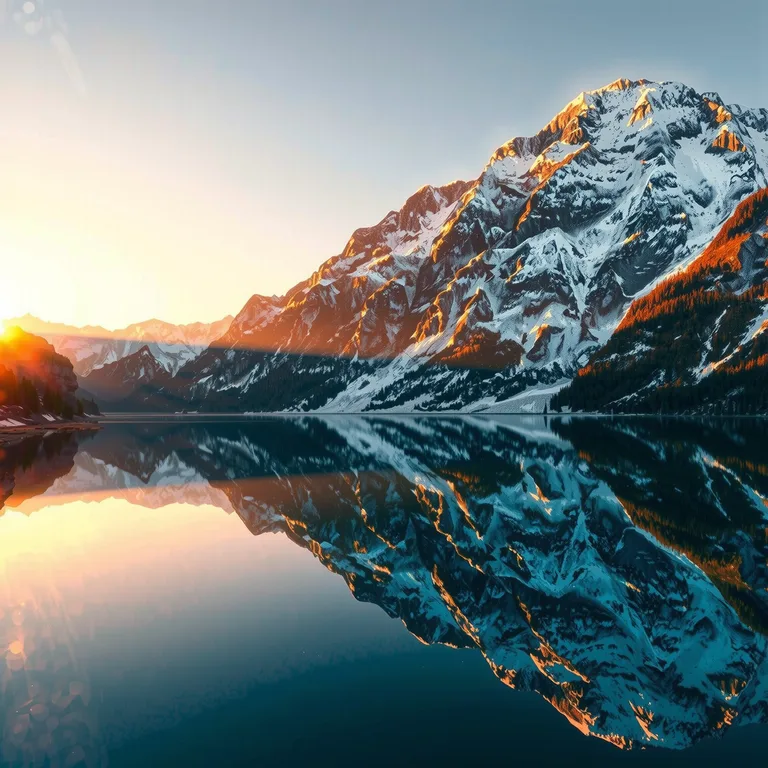 IMMAGINE DI ESEMPIO
«Montagne innevate riflesse in un lago alpino cristallino all'alba» — realizzato con FLUX Testo in immagine.
CreaGeneratore di immagini IA: crea da qualsiasi testo o restilizza da un'immagine
Testo in immagine
Descrivilo; ottieni foto, illustrazioni o arte stilizzata in pochi secondi.
Immagine in immagine
Carica una foto; mantieni la struttura cambiando stile, illuminazione o atmosfera.
Immagini di riferimento
Guida i risultati con immagini di riferimento per uno stile, una posa e una palette coerenti.
Editor di immagini IA: modifica con prompt di testo facilmente senza uscire dalla pagina
Ripara e colora
Restaura vecchie foto e riporta in vita gli scatti in bianco e nero con colori naturali.
Cambio di sfondo
Isola il soggetto e inseriscilo in una nuova scena per immagini pulite e professionali.
Upscaling e miglioramento
Aumenta risoluzione e dettaglio fino a 4× senza perdere la composizione.
Cosa puoi creare con Kanakaw
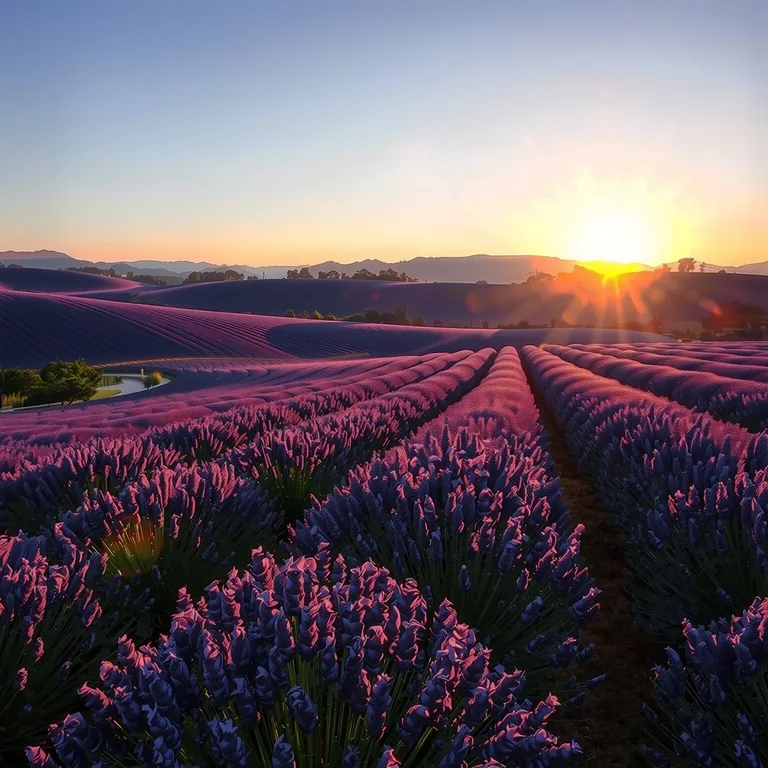
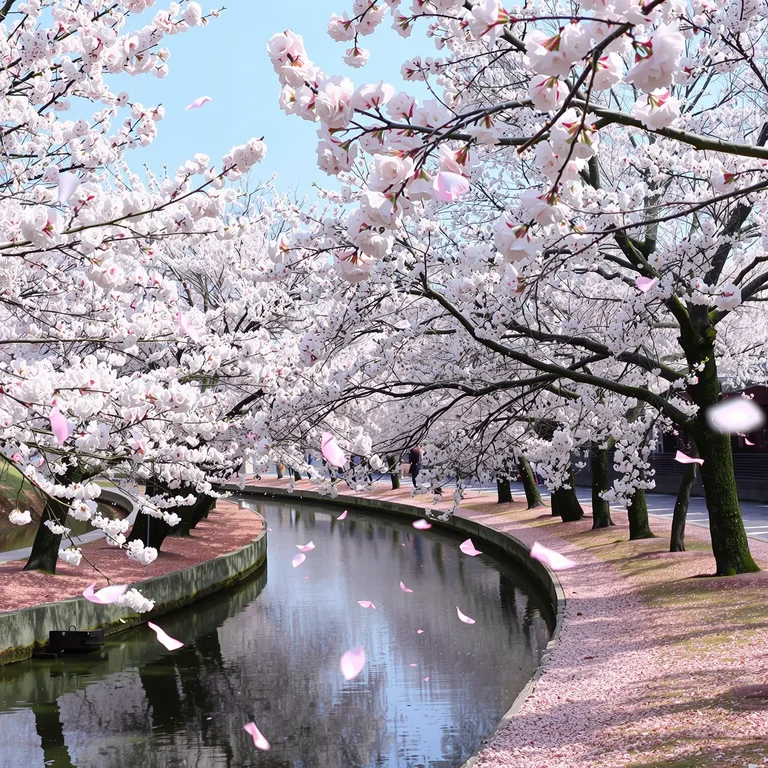
Attività quotidiane, fatte in fretta. Tutte le immagini qui sotto sono state generate su questo sito da un singolo prompt di testo.
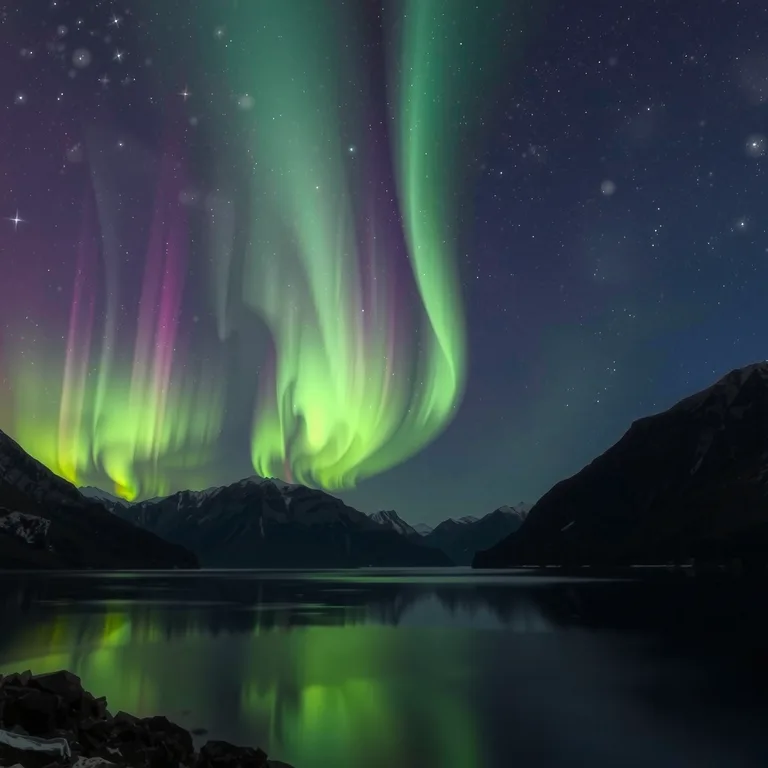
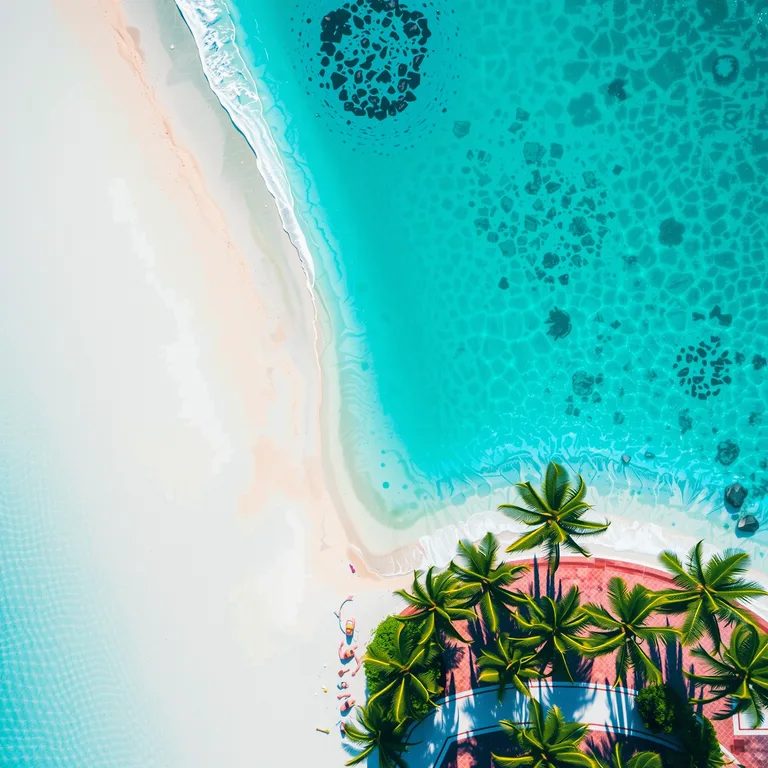
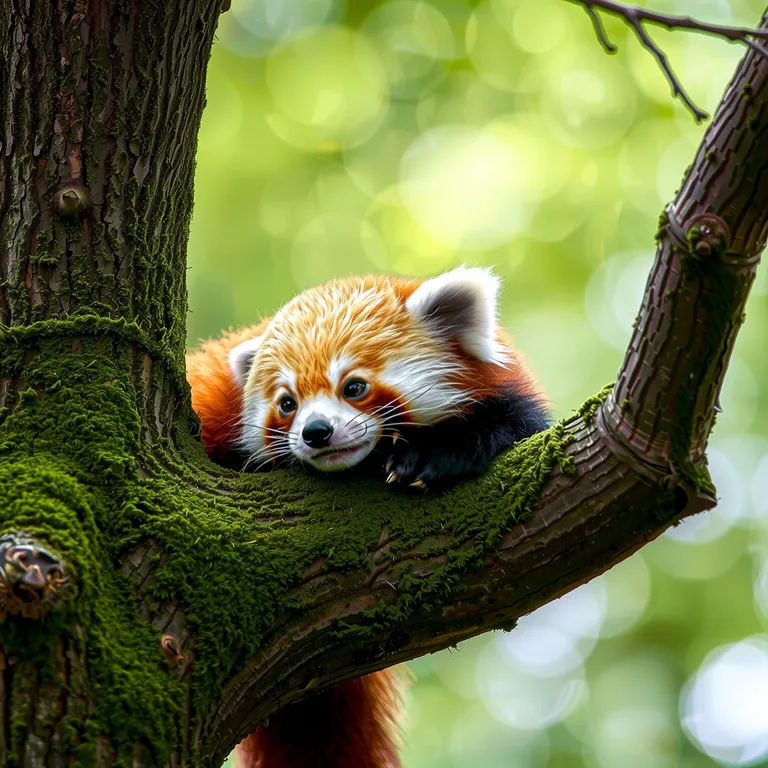
Perché scegliere Kanakaw come soluzione di immagini IA
Tutto in uno
Genera, restilizza, modifica e fai l'upscaling in un unico flusso di lavoro — poi anima il risultato in video.
Scelta del modello
Modelli FLUX, SDXL, Seedream e Z-Image. Integriamo i migliori modelli e ti lasciamo scegliere quello adatto al tuo obiettivo.
Velocità e qualità
Bozze veloci, immagini finali rifinite. La maggior parte delle immagini viene generata in pochi secondi con avanzamento in tempo reale.
Inizia a creare in 3 passaggi
Prompt o carica riferimenti
Scrivi un prompt o carica una foto da restilizzare.
Scegli un modello e una dimensione
Scegli un modello e le proporzioni nel generatore.
Genera, poi modifica o esporta
Scarica a piena risoluzione, fai l'upscaling o animala in video.
Come scrivere un buon prompt da testo a immagine
Un buon prompt è un breve brief, non una singola parola. Cinque ingredienti coprono quasi ogni immagine: soggetto, stile, illuminazione, composizione e atmosfera.
La maggior parte dei risultati deludenti di un generatore di immagini IA deriva da prompt troppo vaghi, non dal modello. «Un cane» lascia ogni decisione al caso: razza, ambientazione, angolazione, luce, stile. «Un cucciolo di golden retriever seduto in un prato soleggiato, morbida luce del mattino, profondità di campo ridotta, fotorealistico» risponde a queste domande al tuo posto. Non servono prompt lunghi — servono prompt specifici. Un'abitudine utile è costruire ogni prompt nello stesso ordine, così non si dimentica nulla di importante.
1. Soggetto: indica esattamente cosa c'è nell'inquadratura
Inizia con il soggetto principale e uno o due dettagli distintivi: cos'è, quanti sono e cosa stanno facendo. «Un panda rosso» è un inizio; «un panda rosso che riposa su un ramo coperto di muschio, con la coda avvolta intorno al legno» è un'immagine. Se un dettaglio è importante per te — il colore di un vestito, la razza di un cane, il numero di persone — scrivilo. Tutto ciò che ometti è un'ipotesi che il generatore deve fare.
2. Stile: indica l'aspetto che vuoi
Lo stesso soggetto può essere una fotografia, un acquerello, un'illustrazione vettoriale piatta, un render 3D, un dipinto a olio o uno schizzo a matita. Il generatore non può sapere quale intendi se non lo dici. Le parole di stile fanno il lavoro più importante in un prompt dopo il soggetto stesso: «fotorealistico», «cinematografico», «illustrazione vettoriale piatta», «foto di prodotto in studio», «acquerello da libro di fiabe». Scegli uno stile per prompt — mescolare «fotorealistico» e «cartone animato» nella stessa frase tira il risultato in due direzioni.
3. Illuminazione: il modo più rapido per cambiare l'atmosfera
La luce decide se un'immagine risulta calda, drammatica o clinica. «Ora d'oro», «morbida luce di finestra», «bagliore neon», «luce diurna nuvolosa» e «illuminazione da studio» producono ciascuna un risultato visibilmente diverso dallo stesso soggetto. Se la tua immagine sembra piatta, l'ingrediente mancante è di solito la luce, non il dettaglio: aggiungi da dove viene la luce e quanto è intensa.
4. Composizione: dove stanno le cose nell'inquadratura
Alcune parole di inquadratura tengono il soggetto dove lo vuoi: «primo piano», «campo largo», «vista dall'alto», «composizione centrata», «regola dei terzi», «sguardo verso la distanza». Questo conta soprattutto per foto di prodotto, ritratti e poster, dove un soggetto perso ai margini dell'inquadratura è difficile da usare. Abbina l'inquadratura alle proporzioni — un'inquadratura larga 16:9 si adatta ai paesaggi, una alta 9:16 a una singola figura in piedi.
5. Atmosfera: basta un aggettivo
Chiudi con la sensazione: «calmo», «giocoso», «drammatico», «accogliente», «festoso». Le parole di atmosfera costano poco e guidano colore, contrasto ed espressione in una volta. Ne basta una; tre parole di atmosfera di solito si combattono a vicenda.
Quattro prompt di esempio da copiare e adattare
Paesaggio fotorealistico: «Montagne innevate riflesse in un lago alpino cristallino all'alba, luce dorata, sottile nebbia sull'acqua, fotorealistico, campo largo.» Soggetto, luce, atmosfera e inquadratura sono tutti presenti, ed è per questo che questo tipo di prompt è così affidabile.
Foto di prodotto: «Foto di prodotto minimalista di una tazza di caffè in ceramica nera opaca su un tavolo di legno chiaro, morbida luce di finestra da sinistra, profondità di campo ridotta, sfondo pulito e ordinato.» I prompt di prodotto funzionano meglio quando descrivi lo sfondo con la stessa cura del prodotto — uno sfondo disordinato è il motivo più comune per cui una foto di prodotto sembra amatoriale.
Illustrazione: «Illustrazione vettoriale piatta di un accogliente angolo lettura con un gatto addormentato su uno scaffale, palette autunnale calda, forme pulite, senza testo.» Indicare lo stile di illustrazione fin dall'inizio mantiene il risultato grafico invece che fotografico, e «senza testo» evita le scritte confuse con cui i modelli di immagini faticano ancora.
Ritratto: «Ritratto in studio di una donna sorridente sulla trentina, morbida luce principale, sfondo grigio neutro, texture naturale della pelle, look da obiettivo 85mm.» Per i ritratti, mantieni lo sfondo semplice e indica l'obiettivo o l'inquadratura — si legge come un brief fotografico e il modello lo segue.
Infine, itera invece di riscrivere. Se un risultato è vicino ma la luce è sbagliata, cambia solo le parole di illuminazione e genera di nuovo; se la composizione non va, cambia solo l'inquadratura. Cambiare una cosa alla volta è il modo per imparare cosa fa ogni parola, e costa meno crediti che ricominciare da capo ogni volta.
Stili di immagine e proporzioni: scegli la forma giusta per il lavoro
Lo stile decide come appare l'immagine; le proporzioni decidono dove può essere usata. Scegli entrambi prima di generare, non dopo.
Un generatore di immagini IA può imitare quasi ogni stile visivo, ma non può correggere una forma sbagliata. Un'immagine fatta per una storia sul telefono sembrerà stretta su un banner desktop, e un paesaggio largo ritagliato in un quadrato perde i margini che lo rendevano bello. Le due scelte vanno insieme: scegli lo stile per la sensazione e le proporzioni per il luogo in cui vivrà l'immagine.
Stili da provare
Fotorealistico è la scelta predefinita per foto di prodotto, ritratti, scene di viaggio e tutto ciò che dovrebbe sembrare una vera fotografia. Cinematografico aggiunge luce drammatica e profondità di campo ridotta, ed è adatto a poster e immagini hero. Illustrazione vettoriale piatta e arte lineare minimalista funzionano per icone, intestazioni di blog e post social dove una foto sarebbe troppo caotica. Acquerello e illustrazione da libro di fiabe sono adatti a contenuti per bambini, inviti e biglietti d'auguri. Render 3D offre visual di prodotto e personaggi puliti e lucidi. Prova lo stesso prompt in due stili prima di decidere — la parola di stile da sola può cambiare il risultato più di qualsiasi altra parte del prompt.
16:9 — Paesaggio largo
Immagini hero desktop, banner di siti web, slide di presentazioni e miniature video. La forma naturale per paesaggi, skyline di città e tutto ciò che ha un orizzonte.
9:16 — Verticale alto
Storie sul telefono, Reels, Shorts e TikTok. Pensato per la visualizzazione verticale a schermo intero — usalo per una singola figura in piedi, un edificio alto o uno sfondo per telefono.
1:1 — Quadrato
Feed social, foto profilo e copertine di album. Il più sicuro tuttofare: si ritaglia bene quasi ovunque e mantiene il soggetto centrato.
4:3 — Cornice classica
Intestazioni di blog, slide e schede prodotto. Leggermente più largo di un quadrato, vicino alla forma di un vecchio televisore o di una fotografia classica.
3:4 — Ritratto
Ritratti, pin di Pinterest e copertine di libri. Abbastanza alto per un ritratto a mezzo busto con spazio sopra e sotto.
2:3 — Poster
Poster, volantini e stampa. Le proporzioni più alte disponibili — usale quando l'immagine deve contenere testo o un titolo sopra il soggetto.
In caso di dubbio, genera nelle proporzioni in cui l'immagine sarà effettivamente pubblicata. Ritagliare un'immagine finita butta via pixel e spesso taglia il soggetto; generare nella forma giusta fin dall'inizio mantiene intatta la composizione. E se prevedi di fare l'upscaling per la stampa, scegli prima le proporzioni e fai l'upscaling per ultimo — l'upscaling non può ripristinare una composizione che è stata ritagliata.
Standard vs Premium: due modi per generare, con quattro motori di immagini
FLUX, SDXL, Seedream e Z-Image alimentano il generatore di immagini dietro le quinte. Nello studio scegli Standard o Premium — bozza con il primo, finisci con il secondo.
Il generatore di immagini IA di Kanakaw funziona con quattro motori di immagini leader — FLUX, SDXL, Seedream e Z-Image — quindi il risultato non è mai legato alle abitudini di un singolo modello. Nello studio non scegli un motore per nome; scegli invece tra due livelli di generazione che li usano. Standard costa 6 crediti per immagine ed è l'opzione veloce di tutti i giorni: prova un prompt, verifica una composizione, genera quattro varianti in una volta e tieni la migliore. Premium costa 41 crediti per immagine, è un'opzione solo per i membri ed è la scelta per la versione finita una volta che il prompt funziona già.
Il flusso di lavoro che funziona meglio in pratica è semplice: bozza con Standard finché prompt e composizione non sono giusti, poi passa a Premium per l'immagine finale. Un prompt che funziona su Standard funzionerà su Premium — soggetto, inquadratura e luce sono già definiti, quindi la generazione premium viene spesa per un'immagine che sai di volere. Il contrario è uno spreco: spendere 41 crediti per testare se «un cucciolo di golden retriever in un prato soleggiato» sia l'idea giusta, quando una bozza da 6 crediti ti avrebbe detto la stessa cosa.
Confrontare i due livelli è facile e vale la pena farlo una volta: genera lo stesso prompt su Standard e su Premium fianco a fianco. Guarda i dettagli fini, la texture della pelle in un ritratto, la nitidezza di una foto di prodotto, il modo in cui la luce cade su un paesaggio. Quando la differenza conta — un'immagine hero, una stampa, un asset di un cliente — Premium vale il suo prezzo. Quando non conta — una bozza veloce, un post social, un test di un'idea — Standard è tutto ciò che serve, e i crediti che risparmi pagano le prossime tre idee.
Dalla prima bozza all'immagine finita: flussi di lavoro di editing
La generazione è solo il primo passo. Restilizza, correggi e fai l'upscaling nello stesso posto — in quest'ordine, e il risultato resta coerente.
Un'immagine finita raramente esce perfetta alla prima generazione. Il percorso usuale è: genera una bozza, restilizzala se l'aspetto non va, correggi i dettagli sbagliati e fai l'upscaling solo quando l'immagine è definitiva. Kanakaw tiene tutti e quattro i passaggi in un unico flusso di lavoro di editor foto IA, così non devi mai esportare in un'altra app nel frattempo.
Immagine in immagine: restilizza una foto senza perderla
Immagine in immagine parte da un'immagine che carichi e ne cambia l'aspetto mantenendone la struttura. Carica una foto, descrivi il cambiamento — «trasformala in un dipinto ad acquerello», «luce dell'ora d'oro invece del sole di mezzogiorno», «rendi lo sfondo una strada cittadina sfocata» — e il risultato mantiene posa, inquadratura e soggetto mentre stile, illuminazione o atmosfera cambiano. È il modo più veloce per trasformare un'istantanea ordinaria in un ritratto stilizzato, una foto di prodotto in un'immagine di campagna stagionale o una foto diurna in una scena notturna. Immagine in immagine costa 49 crediti ed è una funzione solo per i membri.
Inpainting: correggi una parte e lascia il resto com'è
A volte l'immagine è giusta al 95% e un dettaglio è sbagliato: un oggetto vagante sullo sfondo, un cartello con testo confuso, una mano che non convince, un pezzo di cielo che ha bisogno di nuvole. L'inpainting ridipinge solo l'area che segni, lasciando tutto il resto intatto. Descrivi cosa dovrebbe esserci al suo posto — o cosa dovrebbe essere rimosso — e la modifica si fonde con i pixel circostanti. A 21 crediti è la correzione più economica nella cassetta degli attrezzi, ed è lo strumento giusto ogni volta che una rigenerazione completa rischierebbe di farti perdere un risultato che ti piace già.
Upscaler di immagini IA: più pixel per la stampa e gli schermi grandi
L'upscaler di immagini IA aumenta la risoluzione e affina i dettagli, fino a 4×, per le immagini che devono resistere alla stampa, a un grande schermo o a un ritaglio stretto. È più utile alla fine di un lavoro: fai l'upscaling della versione finale, non della bozza, perché ogni modifica dopo l'upscaling lavora su un file più pesante e il dettaglio extra non sopravvive a un altro giro di restyling. Un caso tipico è un'immagine social che deve funzionare anche come poster — genera con le giuste proporzioni, finisci le modifiche, poi fai l'upscaling una volta. L'upscaling costa 61 crediti.
Modelli: ritratti stilizzati dalla tua foto
I modelli sono la scorciatoia quando vuoi un risultato curato senza scrivere alcun prompt. Carica la tua foto, scegli un modello — Stile matrimonio di coppia, Ritratto di famiglia, Animale domestico e padrone o Ritratto professionale — e il generatore restilizza la tua foto in quell'aspetto. Un modello di matrimonio trasforma la foto informale di una coppia in un ritratto formale; un modello di ritratto professionale trasforma un'istantanea in una foto profilo pulita e professionale; un modello con animale domestico mette te e il tuo animale in un caldo ritratto incorniciato insieme. Ogni modello costa 49 crediti e funziona dalla foto che carichi, quindi le persone e gli animali nel risultato sono i tuoi.
L'ordine conta: genera prima la bozza, restilizzala con immagine in immagine se l'aspetto non va, correggi i piccoli problemi con l'inpainting e fai l'upscaling per ultimo. Saltare avanti — fare l'upscaling di una bozza che devi ancora restilizzare, o fare l'inpainting di un'immagine che poi rigenererai — spreca crediti e di solito produce un risultato peggiore rispetto a fare i passaggi in sequenza.
Domande frequenti
Quanto costa il generatore di immagini IA?
Le generazioni si pagano in crediti. Le immagini Standard costano pochi crediti ciascuna e il costo viene mostrato prima di generare. Acquista un pacchetto di crediti dopo la registrazione; non c'è una prova gratuita.
Posso usare le immagini generate commercialmente?
Sì. In base ai nostri Termini di servizio, puoi usare i contenuti che generi per progetti personali e commerciali.
Posso restilizzare una mia foto?
Sì. Carica una foto nel generatore e descrivi il nuovo stile, l'illuminazione o l'atmosfera — l'immagine mantiene la sua struttura mentre l'aspetto cambia.
Quali modelli posso scegliere?
I motori FLUX, SDXL, Seedream e Z-Image alimentano il testo in immagine, oltre a modelli immagine in immagine e inpainting per restyling e modifiche. Scegli Standard o Premium nel generatore.
Qual è la risoluzione delle immagini?
Alta risoluzione per impostazione predefinita, in proporzioni quadrate, verticali o orizzontali. Fai l'upscaling di qualsiasi risultato fino a 4x per la stampa e gli schermi ad alta densità.
Quanto tempo richiede la generazione?
La maggior parte delle immagini finisce in pochi secondi. Puoi seguire l'avanzamento in tempo reale nel generatore mentre aspetti.
Come scrivo un buon prompt per il generatore di immagini IA?
Costruisci il prompt in cinque parti: soggetto, stile, illuminazione, composizione e atmosfera. Indica cosa c'è nell'inquadratura, nomina l'aspetto (fotorealistico, acquerello, vettoriale piatto), aggiungi la luce (ora d'oro, morbida luce di finestra), imposta l'inquadratura (primo piano, campo largo) e chiudi con una parola di atmosfera come calmo o drammatico. Ad esempio: «Ritratto in studio di una donna sorridente sulla trentina, morbida luce principale, sfondo grigio neutro, texture naturale della pelle, look da obiettivo 85mm.»
Quali proporzioni dovrei scegliere per la mia immagine?
Scegli le proporzioni in base al luogo di pubblicazione dell'immagine. Usa 16:9 per banner desktop e slide di presentazioni, 9:16 per storie sul telefono e copertine di video verticali, 1:1 per feed social e foto profilo, 4:3 per intestazioni di blog e schede prodotto, 3:4 per ritratti e pin di Pinterest e 2:3 per poster e stampa. Genera fin dall'inizio nelle proporzioni finali — ritagliare dopo butta via pixel e spesso taglia il soggetto.
Qual è la differenza tra i modelli di immagini Standard e Premium?
Le immagini Standard costano 6 crediti e sono l'opzione veloce di tutti i giorni per bozze e uso occasionale. Le immagini Premium costano 41 crediti, sono un'opzione solo per i membri e sono la scelta per risultati di qualità finale una volta che il prompt funziona già. Una buona abitudine è fare la bozza con Standard, definire prompt e composizione e poi spendere la generazione Premium per la versione che userai davvero.
Posso modificare parte di un'immagine senza cambiare il resto?
Sì — a questo serve l'inpainting. Segna l'area che vuoi cambiare e descrivi cosa dovrebbe esserci al suo posto, o cosa dovrebbe essere rimosso, e solo quella regione viene ridipinta mentre il resto dell'immagine resta intatto. L'inpainting costa 21 crediti ed è lo strumento giusto quando un risultato è quasi perfetto tranne un dettaglio, come un oggetto vagante, un testo confuso su un cartello o un pezzo di cielo che ha bisogno di nuvole.
Come funziona l'upscaler di immagini IA e quando dovrei usarlo?
L'upscaler aumenta la risoluzione di un'immagine e ne affina i dettagli, fino a 4×, così resiste alla stampa, ai grandi schermi e a un ritaglio stretto. Costa 61 crediti. Usalo per ultimo, dopo che l'immagine è definitiva — fai l'upscaling della versione finita, non di una bozza che prevedi ancora di restilizzare, perché il dettaglio extra non sopravvive a un altro giro di editing.
Pronto a creare qualcosa di straordinario?
La tua prossima immagine inizia con una sola frase.
Inizia a creare