Generador de imágenes de IA
Crea a partir de cualquier texto o cambia el estilo de una imagen. Fotos, ilustraciones o arte estilizado, en segundos, directamente en tu navegador.
Suelta tu foto aquí
o · JPG o PNG
Inicia sesión para crear
Un clic con Google, sin contraseña. ¿Eres nuevo? Tu cuenta de Google crea una automáticamente.
Privado por defecto · Sin instalación · Funciona en el móvil
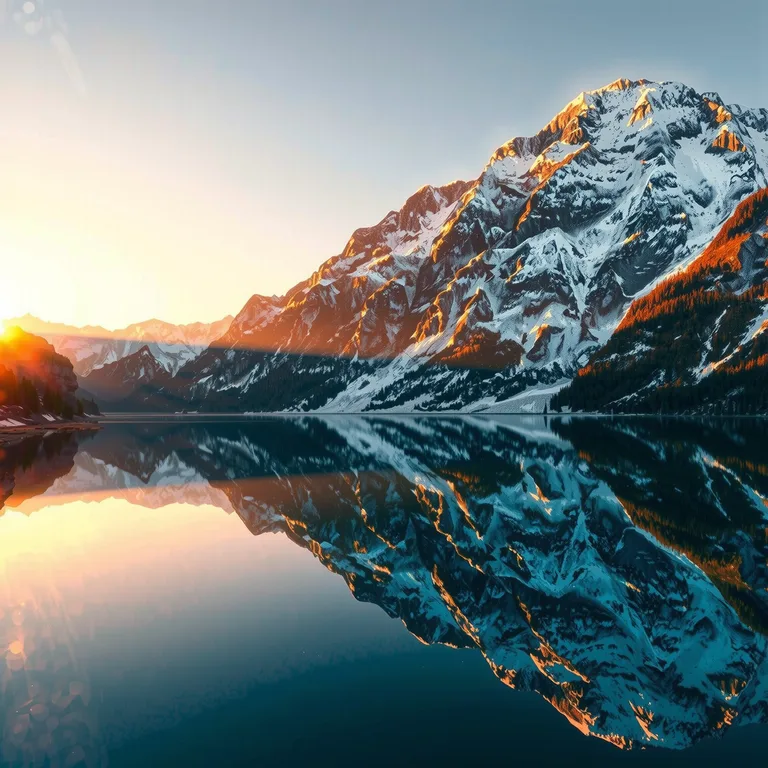 IMAGEN DE MUESTRA
«Montañas nevadas reflejadas en un lago alpino cristalino al amanecer» — creado con FLUX Texto a imagen.
CrearGenerador de imágenes de IA: crea a partir de cualquier texto o cambia el estilo de una imagen
Texto a imagen
Descríbelo y consigue fotos, ilustraciones o arte estilizado en segundos.
Imagen a imagen
Sube una foto: mantén la estructura mientras cambias el estilo, la iluminación o el ambiente.
Imágenes de referencia
Guía los resultados con imágenes de referencia para un estilo, una pose y una paleta coherentes.
Editor de imágenes de IA: edita con prompts de texto fácilmente sin salir de la página
Corregir y colorear
Restaura fotos antiguas y devuelve la vida a las fotos en blanco y negro con colores naturales.
Cambio de fondo
Aísla el sujeto e insértalo en una escena nueva para obtener imágenes limpias y profesionales.
Ampliar y mejorar
Aumenta la resolución y el detalle hasta 4× sin perder la composición.
Lo que puedes crear con Kanakaw
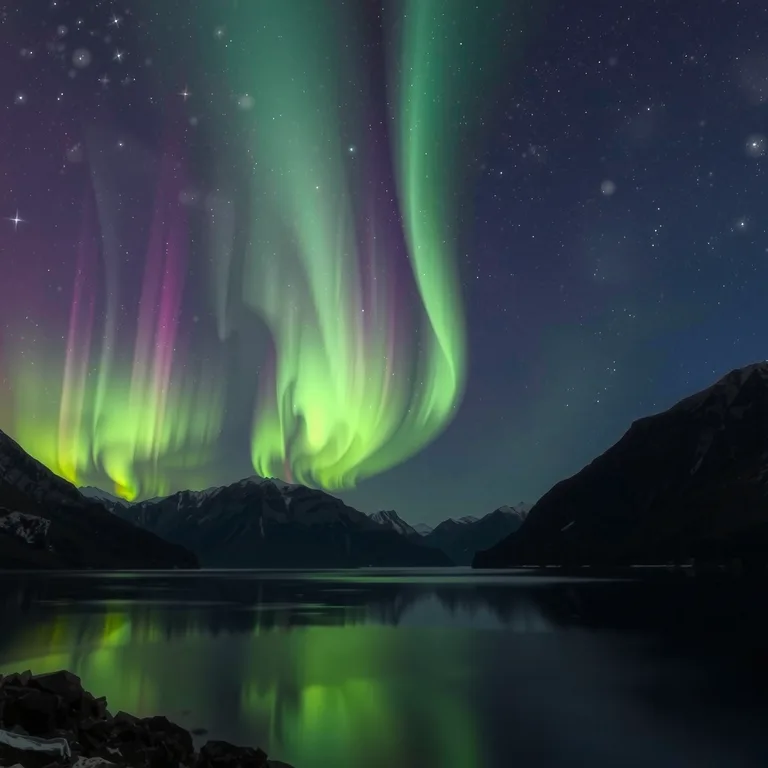
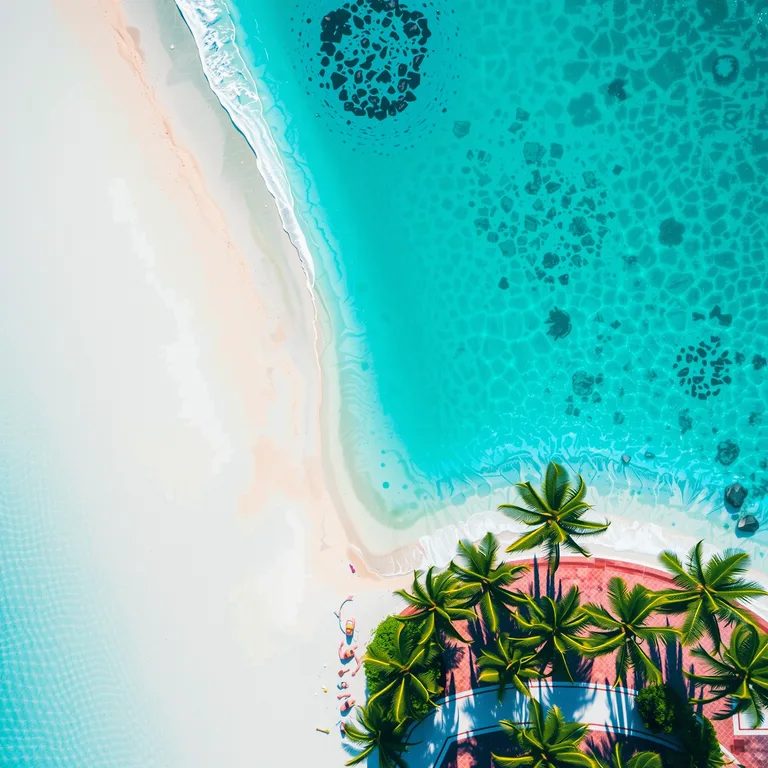
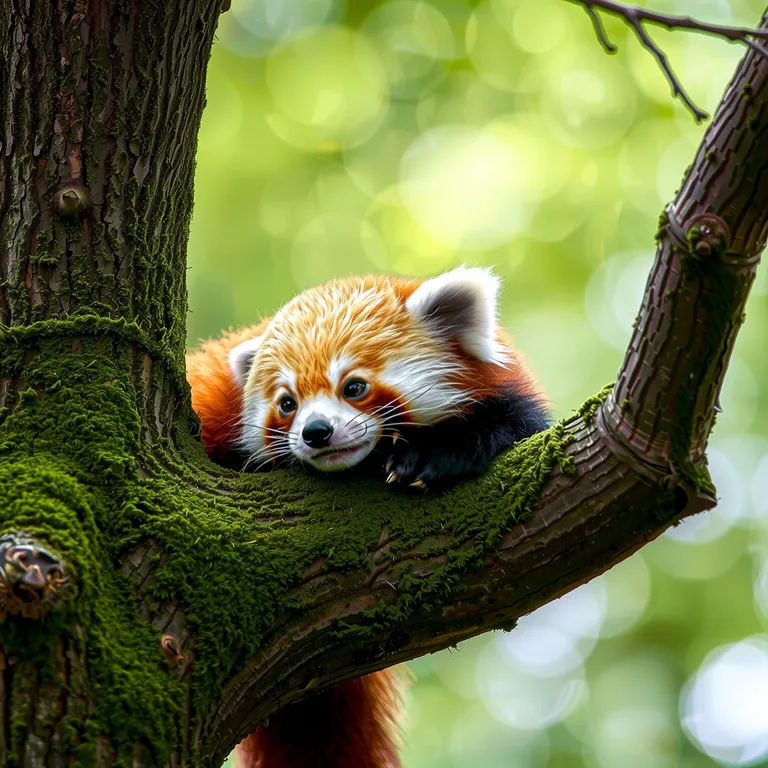
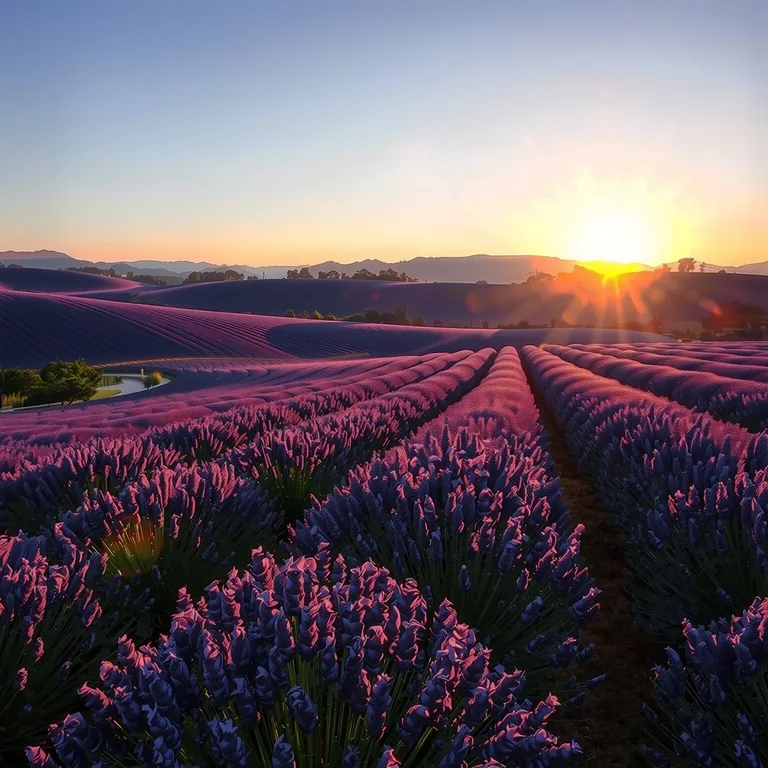
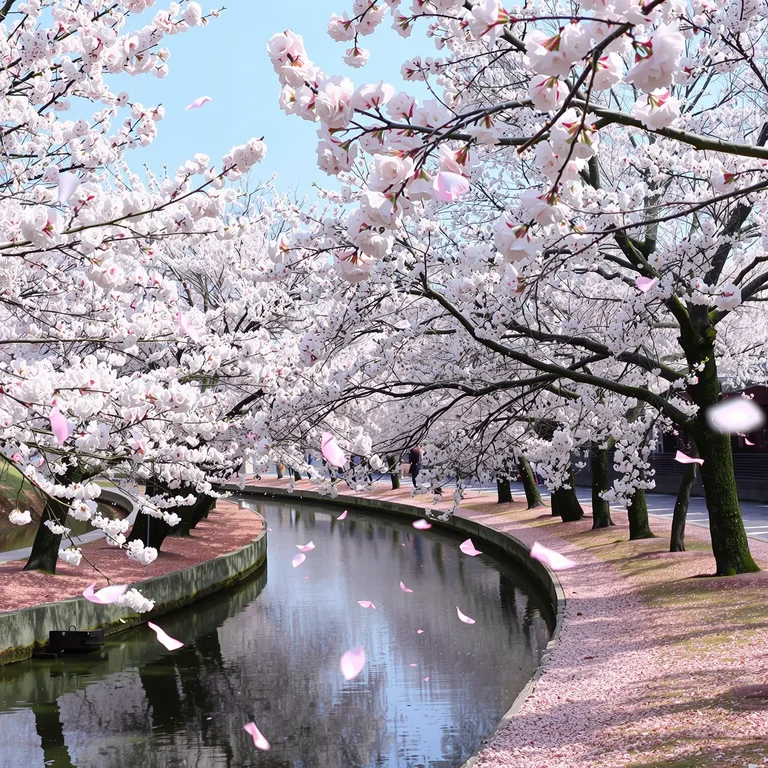
Tareas cotidianas, hechas rápido. Todas las imágenes siguientes se generaron en este sitio a partir de un solo prompt de texto.
Por qué elegir Kanakaw como tu solución de imágenes de IA
Todo en uno
Genera, cambia el estilo, edita y amplía en un solo flujo de trabajo, y luego anima el resultado en vídeo.
Elección de modelo
Modelos FLUX, SDXL, Seedream y Z-Image. Integramos los mejores modelos y te dejamos elegir el que se ajuste a tu objetivo.
Velocidad y calidad
Borradores rápidos e imágenes finales refinadas. La mayoría de las imágenes se generan en segundos con progreso en directo.
Empieza a crear en 3 pasos
Escribe un prompt o sube referencias
Escribe un prompt o sube una foto para cambiar su estilo.
Elige un modelo y un tamaño
Elige un modelo y una relación de aspecto en el generador.
Genera, luego edita o exporta
Descárgala a máxima resolución, amplíala o anímala en vídeo.
Cómo escribir un buen prompt de texto a imagen
Un buen prompt es un encargo breve, no una sola palabra. Cinco ingredientes cubren casi cualquier imagen: sujeto, estilo, iluminación, composición y ambiente.
La mayoría de los resultados decepcionantes de un generador de imágenes de IA vienen de prompts demasiado vagos, no del modelo. “Un perro” deja todas las decisiones al azar: raza, escenario, ángulo, luz, estilo. “Un cachorro de golden retriever sentado en un prado soleado, luz suave de la mañana, poca profundidad de campo, fotorrealista” responde a esas preguntas por ti. No necesitas prompts largos, sino específicos. Un hábito útil es construir cada prompt siempre en el mismo orden, para no olvidar nada importante.
1. Sujeto: di exactamente qué hay en el encuadre
Empieza con el sujeto principal y uno o dos detalles definitorios: qué es, cuántos hay y qué están haciendo. “Un panda rojo” es un comienzo; “un panda rojo descansando en una rama cubierta de musgo, con la cola enroscada en la madera” ya es una imagen. Si un detalle te importa —el color de un vestido, la raza de un perro, el número de personas—, escríbelo. Todo lo que omitas será una suposición que el generador tendrá que hacer.
2. Estilo: nombra el aspecto que quieres
El mismo sujeto puede ser una fotografía, una acuarela, una ilustración vectorial plana, un render 3D, un óleo o un boceto a lápiz. El generador no puede saber a cuál te refieres si no lo dices. Las palabras de estilo son las que más trabajan en un prompt después del propio sujeto: “fotorrealista”, “cinematográfico”, “ilustración vectorial plana”, “foto de producto de estudio”, “acuarela de cuento”. Elige un estilo por prompt: mezclar “fotorrealista” y “dibujos animados” en la misma frase tira del resultado en dos direcciones.
3. Iluminación: la forma más rápida de cambiar la sensación
La luz decide si una imagen se siente cálida, dramática o clínica. “La hora dorada”, “la luz suave de ventana”, “el brillo de neón”, “la luz diurna nublada” y “la iluminación de estudio” producen cada una un resultado visiblemente distinto con el mismo sujeto. Si tu imagen se ve plana, el ingrediente que falta suele ser la luz, no el detalle: añade de dónde viene la luz y lo intensa que es.
4. Composición: dónde se sitúan las cosas en el encuadre
Unas pocas palabras de encuadre mantienen el sujeto donde lo quieres: “primer plano”, “plano general”, “vista cenital”, “composición centrada”, “regla de los tercios”, “mirada hacia la distancia”. Esto importa sobre todo en fotos de producto, retratos y pósteres, donde un sujeto perdido en el borde del encuadre es difícil de usar. Combina el encuadre con la relación de aspecto: un encuadre ancho de 16:9 va bien para paisajes y uno alto de 9:16 para una sola figura de pie.
5. Ambiente: basta un adjetivo
Termina con la sensación: “tranquilo”, “juguetón”, “dramático”, “acogedor”, “festivo”. Las palabras de ambiente son baratas y dirigen a la vez el color, el contraste y la expresión. Basta una; tres palabras de ambiente suelen pelearse entre sí.
Cuatro ejemplos de prompts para copiar y adaptar
Paisaje fotorrealista: “Montañas nevadas reflejadas en un lago alpino cristalino al amanecer, luz dorada, niebla fina sobre el agua, fotorrealista, plano general.” El sujeto, la luz, el ambiente y el encuadre están presentes, y por eso este tipo de prompt es tan fiable.
Foto de producto: “Foto de producto minimalista de una taza de café de cerámica negra mate sobre una mesa de madera clara, luz suave de ventana desde la izquierda, poca profundidad de campo, fondo limpio y despejado.” Los prompts de producto funcionan mejor cuando describes el fondo con tanto cuidado como el producto: un fondo desordenado es la razón más común por la que una foto de producto parece amateur.
Ilustración: “Ilustración vectorial plana de un rincón de lectura acogedor con un gato dormido en una estantería, paleta cálida de otoño, formas limpias, sin texto.” Nombrar el estilo de ilustración desde el principio mantiene el resultado gráfico en lugar de fotográfico, y «sin texto» evita las letras deformadas con las que los modelos de imagen aún tienen problemas.
Retrato: “Retrato de estudio de una mujer sonriente de unos treinta años, luz principal suave, fondo gris neutro, textura de piel natural, aspecto de objetivo de 85 mm.” En los retratos, mantén el fondo simple y nombra el objetivo o el encuadre: se lee como un encargo fotográfico y el modelo lo sigue.
Por último, itera en lugar de reescribir. Si un resultado está cerca pero la luz no es correcta, cambia solo las palabras de iluminación y genera de nuevo; si la composición falla, cambia solo el encuadre. Cambiar una cosa cada vez es como aprendes lo que hace cada palabra, y cuesta menos créditos que empezar de cero cada vez.
Estilos de imagen y relaciones de aspecto: elige la forma adecuada para el trabajo
El estilo decide cómo se ve la imagen; la relación de aspecto decide dónde se puede usar. Elige ambos antes de generar, no después.
Un generador de imágenes de IA puede imitar casi cualquier estilo visual, pero no puede corregir una forma equivocada. Una imagen hecha para una historia de teléfono se verá apretada en un banner de escritorio, y un paisaje ancho recortado a cuadrado pierde los bordes que lo hacían bueno. Las dos decisiones van juntas: elige el estilo por la sensación y la proporción por el lugar donde vivirá la imagen.
Estilos que vale la pena probar
Fotorrealista es la opción por defecto para fotos de producto, retratos, escenas de viaje y todo lo que deba pasar por una fotografía real. Cinematográfico añade luz dramática y poca profundidad de campo, y va bien para pósteres e imágenes principales. La ilustración vectorial plana y el arte lineal minimalista funcionan para iconos, cabeceras de blog y publicaciones sociales donde una foto sería demasiado recargada. La acuarela y la ilustración de cuento van bien para contenido infantil, invitaciones y tarjetas de felicitación. El render 3D ofrece imágenes de producto y de personajes limpias y brillantes. Prueba el mismo prompt con dos estilos antes de decidirte: solo la palabra de estilo puede cambiar el resultado más que cualquier otra parte del prompt.
16:9 — Paisaje ancho
Imágenes principales de escritorio, banners de sitios web, diapositivas de presentación y miniaturas de vídeo. La forma natural para paisajes, horizontes urbanos y todo lo que tenga un horizonte.
9:16 — Vertical alto
Historias de teléfono, Reels, Shorts y TikTok. Pensado para verse a pantalla completa en vertical: úsalo para una sola figura de pie, un edificio alto o un fondo de pantalla de teléfono.
1:1 — Cuadrado
Feeds sociales, fotos de perfil y portadas de álbumes. El todoterreno más seguro: se recorta limpiamente casi en cualquier sitio y mantiene el sujeto centrado.
4:3 — Marco clásico
Cabeceras de blog, diapositivas y fichas de producto. Un poco más ancho que el cuadrado, cercano a la forma de un televisor antiguo o de una fotografía clásica.
3:4 — Retrato
Retratos, pines de Pinterest y portadas de libros. Lo bastante alto para un retrato de cabeza y hombros con aire por arriba y por abajo.
2:3 — Póster
Pósteres, folletos e impresión. La proporción más alta disponible: úsala cuando la imagen deba incluir texto o un titular sobre el sujeto.
Ante la duda, genera en la proporción en la que la imagen se publicará realmente. Recortar una imagen terminada desperdicia píxeles y a menudo corta el sujeto; generar con la forma correcta desde el principio mantiene la composición intacta. Y si piensas ampliar para imprimir, elige primero la proporción y amplía en último lugar: ampliar no puede restaurar una composición que se recortó.
Standard frente a Premium: dos formas de generar, impulsadas por cuatro motores de imagen
FLUX, SDXL, Seedream y Z-Image impulsan el generador de imágenes entre bastidores. En el estudio eliges Standard o Premium: haz el borrador con el primero y termina con el segundo.
El generador de imágenes de IA de Kanakaw funciona con cuatro motores de imagen líderes —FLUX, SDXL, Seedream y Z-Image—, así que el resultado nunca depende de las costumbres de un solo modelo. En el estudio no eliges un motor por su nombre; en su lugar, eliges entre dos niveles de generación que los utilizan. Standard cuesta 6 créditos por imagen y es la opción rápida y cotidiana: prueba un prompt, comprueba una composición, genera cuatro variaciones a la vez y quédate con la mejor. Premium cuesta 41 créditos por imagen, es una opción solo para miembros y es la elección para la versión terminada cuando el prompt ya funciona.
El flujo de trabajo que mejor funciona en la práctica es sencillo: haz borradores con Standard hasta que el prompt y la composición sean correctos, y luego cambia a Premium para la imagen final. Un prompt que funciona en Standard funcionará en Premium: el sujeto, el encuadre y la luz ya están fijados, así que la generación premium se gasta en una imagen que sabes que quieres. Lo contrario es un desperdicio: gastar 41 créditos para comprobar si “un cachorro de golden retriever en un prado soleado” es siquiera la idea adecuada, cuando un borrador de 6 créditos te habría dicho lo mismo.
Comparar los dos niveles es fácil y merece la pena hacerlo una vez: genera el mismo prompt en Standard y en Premium, uno junto al otro. Fíjate en el detalle fino, en la textura de la piel de un retrato, en la nitidez de una foto de producto, en cómo cae la luz sobre un paisaje. Cuando la diferencia importa —una imagen principal, una impresión, un material para un cliente—, Premium justifica su precio. Cuando no importa —un borrador rápido, una publicación social, una prueba de una idea—, Standard es todo lo que necesitas, y los créditos que ahorras pagan las tres ideas siguientes.
Del primer borrador a la imagen terminada: flujos de edición
La generación es solo el primer paso. Cambia el estilo, corrige y amplía en el mismo lugar, en este orden, y el resultado se mantiene coherente.
Una imagen terminada rara vez sale perfecta en la primera generación. El camino habitual es: genera un borrador, cambia su estilo si el aspecto no es el adecuado, corrige los detalles que fallan y amplía solo cuando la imagen sea definitiva. Kanakaw mantiene los cuatro pasos en un solo flujo de trabajo de editor de fotos de IA, así que nunca tienes que exportar a otra aplicación entre medias.
Imagen a imagen: cambia el estilo de una foto sin perderla
Imagen a imagen parte de una imagen que subes y cambia su aspecto manteniendo su estructura. Sube una foto, describe el cambio —«convierte esto en una pintura de acuarela», «luz de la hora dorada en lugar de sol de mediodía», «convierte el fondo en una calle urbana desenfocada»— y el resultado mantiene la pose, el encuadre y el sujeto mientras cambian el estilo, la iluminación o el ambiente. Es la forma más rápida de convertir una foto corriente en un retrato estilizado, una foto de producto en una imagen de campaña de temporada o una foto diurna en una escena nocturna. Imagen a imagen cuesta 49 créditos y es una función solo para miembros.
Inpainting: corrige una parte y deja el resto como está
A veces la imagen está bien en un 95 % y un detalle falla: un objeto extraño en el fondo, un cartel con texto ilegible, una mano que no se ve bien, un trozo de cielo al que le faltan nubes. El inpainting repinta solo la zona que marcas y deja todo lo demás intacto. Describe qué debería haber en su lugar —o qué debería eliminarse— y la edición se funde con los píxeles de alrededor. Con 21 créditos es la corrección más barata de la caja de herramientas y es la herramienta adecuada siempre que una regeneración completa corra el riesgo de perder un resultado que ya te gusta.
Ampliador de imágenes de IA: más píxeles para impresión y pantallas grandes
El ampliador de imágenes de IA aumenta la resolución y afina el detalle, hasta 4×, para imágenes que deben resistir la impresión, una pantalla grande o un recorte ajustado. Es más útil al final del trabajo: amplía la versión final, no el borrador, porque cada edición posterior a la ampliación trabaja sobre un archivo más pesado y el detalle extra no sobrevive a otra ronda de cambio de estilo. Un caso típico es una imagen social que también debe funcionar como póster: genera con la proporción adecuada, termina las ediciones y luego amplía una vez. Ampliar cuesta 61 créditos.
Plantillas: retratos con estilo a partir de tu propia foto
Las plantillas son el atajo cuando quieres un resultado pulido sin escribir ningún prompt. Sube tu propia foto, elige una plantilla —Estilo de boda para parejas, Retrato familiar, Mascota y dueño o Retrato profesional de negocios— y el generador cambia el estilo de tu foto a ese aspecto. Una plantilla de boda convierte una foto informal de una pareja en un retrato formal; una plantilla de retrato convierte una instantánea en una foto de perfil limpia y profesional; una plantilla de mascota os pone a ti y a tu mascota juntos en un retrato cálido y enmarcado. Cada plantilla cuesta 49 créditos y funciona a partir de la foto que subes, así que las personas y las mascotas del resultado son las tuyas.
El orden importa: primero genera el borrador, cambia su estilo con imagen a imagen si el aspecto no es el adecuado, corrige los pequeños problemas con inpainting y amplía en último lugar. Saltarse pasos —ampliar un borrador cuyo estilo aún vas a cambiar, o aplicar inpainting a una imagen que luego regenerarás— desperdicia créditos y suele dar un resultado peor que hacer los pasos en orden.
Preguntas frecuentes
¿Cuánto cuesta el generador de imágenes de IA?
Las generaciones se cobran en créditos. Las imágenes Standard cuestan unos pocos créditos cada una y el coste se muestra antes de generar. Compra un paquete de créditos después de registrarte; no hay prueba gratuita.
¿Puedo usar las imágenes generadas con fines comerciales?
Sí. De acuerdo con nuestras Condiciones de uso, puedes utilizar el contenido que generes en proyectos personales y comerciales.
¿Puedo cambiar el estilo de una de mis fotos?
Sí. Sube una foto al generador y describe el nuevo estilo, la iluminación o el ambiente: la imagen mantiene su estructura mientras cambia su aspecto.
¿Qué modelos puedo elegir?
Los motores FLUX, SDXL, Seedream y Z-Image impulsan la generación de texto a imagen, además de los modelos de imagen a imagen e inpainting para cambios de estilo y ediciones. Elige Standard o Premium en el generador.
¿Qué resolución tienen las imágenes?
Alta resolución por defecto, en formatos cuadrado, vertical u horizontal. Amplía cualquier resultado hasta 4x para impresión y pantallas de alta densidad de píxeles.
¿Cuánto tarda la generación?
La mayoría de las imágenes terminan en segundos. Puedes ver el progreso en directo en el generador mientras esperas.
¿Cómo escribo un buen prompt para el generador de imágenes de IA?
Construye el prompt en cinco partes: sujeto, estilo, iluminación, composición y ambiente. Di qué hay en el encuadre, nombra el aspecto (fotorrealista, acuarela, vector plano), añade la luz (hora dorada, luz suave de ventana), define el encuadre (primer plano, plano general) y termina con una palabra de ambiente como tranquilo o dramático. Por ejemplo: “Retrato de estudio de una mujer sonriente de unos treinta años, luz principal suave, fondo gris neutro, textura de piel natural, aspecto de objetivo de 85 mm.”
¿Qué relación de aspecto debo elegir para mi imagen?
Elige la proporción según dónde se publicará la imagen. Usa 16:9 para banners de escritorio y diapositivas de presentación, 9:16 para historias de teléfono y portadas de vídeo vertical, 1:1 para feeds sociales y fotos de perfil, 4:3 para cabeceras de blog y fichas de producto, 3:4 para retratos y pines de Pinterest, y 2:3 para pósteres e impresión. Genera en la proporción final desde el principio: recortar después desperdicia píxeles y a menudo corta el sujeto.
¿Cuál es la diferencia entre los modelos de imagen Standard y Premium?
Las imágenes Standard cuestan 6 créditos y son la opción rápida y cotidiana para borradores y uso informal. Las imágenes Premium cuestan 41 créditos, son una opción solo para miembros y son la elección para resultados de calidad final cuando tu prompt ya funciona. Un buen hábito es hacer el borrador con Standard, fijar el prompt y la composición, y luego gastar la generación Premium en la versión que realmente vas a usar.
¿Puedo editar parte de una imagen sin cambiar el resto?
Sí, para eso sirve el inpainting. Marca la zona que quieres cambiar y describe qué debería haber en su lugar, o qué debería eliminarse, y solo esa región se repinta mientras el resto de la imagen queda intacto. El inpainting cuesta 21 créditos y es la herramienta adecuada cuando un resultado es casi perfecto salvo por un detalle, como un objeto extraño, un texto ilegible en un cartel o un trozo de cielo al que le faltan nubes.
¿Cómo funciona el ampliador de imágenes de IA y cuándo debo usarlo?
El ampliador aumenta la resolución de la imagen y afina sus detalles, hasta 4×, para que resista la impresión, las pantallas grandes y un recorte ajustado. Cuesta 61 créditos. Úsalo en último lugar, cuando la imagen sea definitiva: amplía la versión terminada, no un borrador cuyo estilo aún piensas cambiar, porque el detalle extra no sobrevive a otra ronda de edición.