Texte en vidéo IA
Créez instantanément des vidéos à partir de texte. Fini l’attente de la production vidéo — tapez ce que vous imaginez et regardez-le devenir une vraie vidéo en quelques minutes.
Déposez votre photo ici
or · JPG ou PNG
Connectez-vous pour créer
Un clic avec Google — aucun mot de passe nécessaire. Nouveau ici ? Votre compte Google en crée un automatiquement.
Privé par défaut · Aucune installation · Fonctionne sur mobile
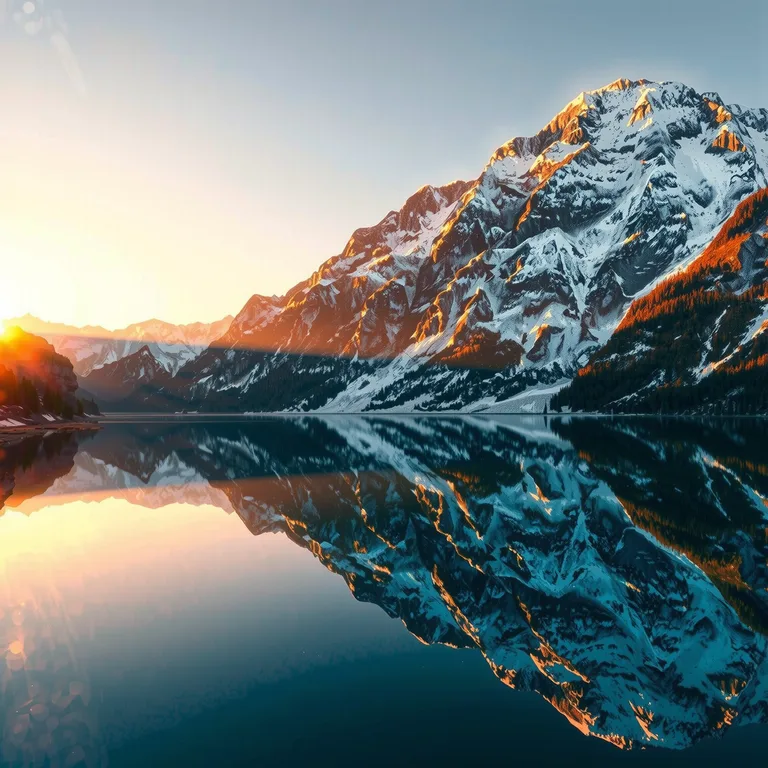 VIDÉO D’EXEMPLE
Aperçu muet
Aurores boréales dansant au-dessus d’un fjord tranquille sous un ciel étoilé — réalisé avec Wan 2.2 Texte en vidéo.
CréerL’effet vidéo le plus réaliste à partir de prompts
Saisissez simplement votre description et l’IA crée une vidéo avec une animation réaliste, des transitions fluides et des mouvements fidèles aux scènes du monde réel.
Transformer du texte en vidéoRapide et évolutif
Idéal pour les créateurs qui ont besoin de vidéos en volume. Que vous produisiez une vidéo ou des centaines, le processus reste rapide et économique.
Écrivez, ne filmez pas
Pas de caméra, pas d’équipe, pas de banque d’images. Un paragraphe de texte, et toute la production est faite.
Des modèles adaptés à chaque scène
Les moteurs vidéo Wan 2.2, MiniMax Hailuo et LTX-2 alimentent le générateur en coulisses.
Prêt pour les réseaux sociaux
Paysage ou portrait, environ 5 secondes par clip — conçu pour les fils d’actualité, les publicités et les formats courts.
Modèles disponibles dans le générateur : Wan 2.2 Texte en vidéo · MiniMax Hailuo · LTX-2 Texte en vidéo
Comment débuter avec le texte en vidéo
Cinq étapes, des mots à la vidéo.
Rédigez votre prompt
Saisissez une description détaillée, un scénario, ou même quelques mots-clés qui décrivent votre concept vidéo.
L’IA analyse votre texte
L’IA lit votre texte en comprenant le contexte, le ton et l’intention.
Génération vidéo instantanée
Regardez l’IA créer votre vidéo automatiquement — visuels et mouvements compris.
Affinez et personnalisez
Ajustez le prompt ou changez le format d’image et réessayez.
Téléchargez ou partagez
Téléchargez votre vidéo dans le format dont vous avez besoin ou partagez-la directement sur les réseaux sociaux.
Comment écrire un prompt texte en vidéo qui bouge vraiment
Un bon prompt vidéo est une liste de plans, pas une phrase. Quatre ingrédients décident si votre clip a l’air vivant ou ressemble à une photo qui tremble.
Toutes les IA de texte en vidéo lisent les mêmes quatre éléments dans votre prompt : le sujet, l’action, le mouvement de caméra et l’ambiance. Omettez-en un et le modèle devine — et sa supposition est généralement l’option la plus ennuyeuse. « Une plage » vous donne une carte postale. « Vue aérienne d’une plage tropicale turquoise au sable blanc et aux palmiers, vagues qui déferlent sur le rivage, lente avancée de drone, lumière chaude de l’après-midi » vous donne un clip que vous pouvez vraiment publier.
Le sujet d’abord, et soyez précis. Nommez ce qui est à l’écran et à quoi cela ressemble : pas « des montagnes » mais « des montagnes enneigées se reflétant dans un lac alpin limpide au lever du soleil ». Le modèle ne peut pas inventer les détails que vous n’avez jamais demandés : les noms et adjectifs que vous choisissez constituent tout le département artistique. Si la scène comporte une personne, dites ce qu’elle fait et ce qu’elle porte ; s’il s’agit d’un lieu, précisez le moment de la journée et la météo. La lumière fait partie du sujet : « l’heure dorée », « la brume douce » et « les reflets néon sur le pavé mouillé » changent complètement l’aspect d’un clip.
Une seule action par clip. Une vidéo de 5 secondes ne contient qu’un seul temps de mouvement. « Des pétales de fleurs de cerisier tombent et flottent sur la rivière, l’eau coule doucement » fonctionne parce que tout se déplace dans une direction et à une vitesse. Mettez trois actions — une femme se tourne, fait un signe de la main et s’éloigne pendant que la caméra orbite — et le modèle doit partager cinq secondes en trois ; quelque chose va se figer ou se brouiller. Si votre idée nécessite plus d’un temps, faites un clip de 10 ou 15 secondes, ou générez deux clips et montez-les ensemble dans un logiciel.
Dites ce que fait la caméra. C’est l’ingrédient que la plupart des gens oublient, et c’est celui qui distingue une vidéo d’une photo animée. Une direction de caméra indique au générateur vidéo IA comment le cadre lui-même doit bouger : lente avancée, plan de drone, panoramique, orbite ou plan fixe. Sans elle, vous obtenez le réglage par défaut du modèle, généralement une lente dérive timide. Avec elle, vous obtenez une intention — et c’est l’intention qui donne à un clip l’impression d’être réalisé plutôt qu’accidentel.
Terminez par l’ambiance et le style. Une courte conclusion comme « cinématographique, photoréaliste », « chaleureux et onirique » ou « style documentaire » définit la texture de tout le clip : couleur, contraste, grain et degré de réalisme du mouvement. Tenez-vous-en à quelques mots ; une phrase d’ambiance est un assaisonnement, pas le plat.
Quatre prompts de la galerie d’exemples de Kanakaw, décortiqués pour que vous puissiez en reprendre la structure :
- « Aurores boréales dansant au-dessus d’un fjord tranquille sous un ciel étoilé, lente dérive cinématographique » — sujet (aurores boréales au-dessus d’un fjord), action (danser), caméra (lente dérive), ambiance (nuit calme et étoilée).
- « Vue aérienne d’une plage tropicale turquoise au sable blanc et aux palmiers, lente avancée de drone » — sujet (plage), caméra (drone aérien, avancée) ; le mouvement est celui de la caméra, et cela suffit.
- « Champs de lavande vallonnés en Provence à l’heure dorée, lumière chaude du soleil, douce brise agitant les fleurs » — le sujet et la lumière font le travail, l’action est un seul mouvement doux (la brise).
- « Cerisiers en fleurs le long d’une rivière tranquille au printemps, pétales dérivant sur l’eau, douce lumière du matin » — sujet (cerisiers en fleurs et rivière), action (pétales qui dérivent), caméra (lente dérive), ambiance (calme matin de printemps).
Quand un résultat déçoit, changez un seul ingrédient à la fois. Si le mouvement est mauvais, réécrivez l’action et la direction de caméra en laissant le sujet tel quel ; si l’aspect est mauvais, changez les mots de lumière et d’ambiance. Régénérer le même prompt ne résout presque jamais rien — c’est l’édition du prompt qui le fait. C’est la compétence qu’un créateur vidéo IA récompense le plus : pas des prompts plus longs, mais des prompts plus réfléchis.
Mouvements de caméra : les six gestes dont chaque prompt texte en vidéo a besoin
La caméra est un personnage de votre clip. Choisissez son mouvement avant d’écrire le reste du prompt — il façonne tout le reste.
Lente avancée
La caméra dérive vers le sujet. Idéal pour révéler les détails et créer de l’intimité : un visage, un produit, un paysage qui s’ouvre à mesure qu’on s’approche. Essayez « lente avancée vers un phare sur une côte rocheuse au crépuscule ». Utilisez-le quand le sujet est le cœur du clip.
Plan de drone / aérien
La caméra regarde vers le bas ou survole une scène d’en haut. Idéal pour les paysages, les côtes, les villes et tout ce dont l’échelle est l’histoire. Essayez « vue aérienne d’une plage tropicale turquoise, lente avancée de drone ». Cela transforme un lieu ordinaire en ouverture de film de voyage.
Panoramique
La caméra pivote vers la gauche ou la droite à travers une scène. Idéal pour montrer un lieu en un seul balayage continu — une rue, un marché, une crête de montagne. Essayez « rue de ville au néon sous la pluie la nuit, reflets sur le pavé mouillé, lent panoramique vers la gauche ». Gardez le panoramique lent ; un panoramique rapide en cinq secondes donne une impression de précipitation.
Orbite
La caméra tourne autour du sujet. Idéal pour les produits, les portraits et les objets que vous voulez montrer en trois dimensions — une montre, une voiture, un plat. Essayez « orbite autour d’une tasse de café en céramique sur une table en bois, lumière du matin ». Les orbites demandent le plus au modèle : gardez donc le sujet immobile et laissez la caméra bouger.
Plan fixe
La caméra ne bouge pas du tout ; seul le sujet bouge. Idéal pour les scènes d’ambiance où le mouvement doit sembler naturel — la pluie sur une vitre, des pétales sur l’eau, la flamme d’une bougie. Essayez « pétales de fleurs de cerisier dérivant sur une rivière tranquille, caméra fixe ». En cas de doute, le plan fixe est le choix le plus sûr : il ne lutte jamais contre le sujet.
Travelling / plan de suivi
La caméra se déplace avec le sujet en le gardant dans le cadre. Idéal pour la marche, la course, le vélo et les véhicules — tout ce qui a une direction de déplacement claire. Essayez « travelling suivant un cycliste le long d’une route côtière au coucher du soleil ». Donnez au sujet une vitesse régulière et une seule direction.
Deux règles couvrent les six mouvements. Premièrement, nommez le mouvement dans le prompt — le générateur n’a aucun autre moyen de savoir que vous vouliez un plan de drone plutôt qu’un plan fixe. Deuxièmement, un seul mouvement de caméra par clip : une avancée qui se transforme en orbite à mi-chemin, ce sont deux mouvements qui se disputent cinq secondes, et le résultat ne ressemble généralement à aucun des deux. Si vous avez besoin des deux, générez deux clips et montez-les.
5, 10 ou 15 secondes ? Choisir la durée, la résolution et le format d’image
Trois réglages, trois décisions — et chacun change ce que coûte le clip et où il peut vivre.
Durée : adaptez le clip à l’idée. Cinq secondes, c’est le réglage par défaut et le bon choix pour la plupart des prompts texte en vidéo : un sujet, une action, un mouvement de caméra. C’est aussi le moyen le moins cher de tester un prompt — générez d’abord une version de 5 secondes et ne dépensez davantage que lorsque l’idée fonctionne. Dix secondes conviennent à une scène avec un petit changement à l’intérieur, comme un panoramique qui révèle un second sujet, ou une action avec un début et une fin clairs. Quinze secondes sont réservées aux rares prompts qui ont vraiment besoin de temps : un lent vol de drone au-dessus d’un paysage, ou une séquence où la lumière ou la météo change. Plus long n’est pas meilleur par défaut ; un clip de 5 secondes bien serré vaut mieux qu’un clip de 15 secondes à court d’idées à la huitième seconde.
Résolution : 480p, 720p ou 1080p. Une résolution plus élevée signifie une image plus nette et un prix plus élevé, car le modèle rend plus de pixels pour le même nombre de secondes. Le prix est fixé par clip, selon la résolution et la durée : en 480p, un clip de 5 secondes coûte 238 crédits, 10 secondes 476 et 15 secondes 713 ; en 720p, les mêmes durées coûtent 476, 951 et 1 426 crédits ; en 1080p, elles coûtent 951, 1 901 et 2 851 crédits. Une règle pratique est de faire vos brouillons en 720p — assez net pour juger le mouvement et la composition, et deux fois moins cher que la 1080p — puis de rendre la version finale en 1080p uniquement lorsque le clip sera vu en grand, comme sur la page d’accueil d’un site web ou dans une présentation. Pour un fil sur téléphone, la 720p est généralement tout ce que l’on verra jamais.
Format d’image : choisissez selon la destination, pas selon le sujet. Le 16:9 est le standard paysage : YouTube, la page d’accueil d’un site web, un diaporama, tout ce qui se joue sur écran large. Le 9:16 est le portrait, fait pour les Reels, les Shorts et TikTok — le clip sort prêt à publier sans recadrage. Le 1:1 est le format carré des fils d’actualité, toujours le choix le plus sûr quand le même clip doit fonctionner à plusieurs endroits à la fois. Le 4:3 et le 3:4 se situent entre les deux : le 4:3 pour un cadre classique, légèrement carré, qui convient aux interviews et aux photos de produits, le 3:4 pour un portrait plus haut qui remplit l’écran d’un téléphone sans aller jusqu’au plein vertical. Choisissez le ratio avant de créer ; un clip ne peut pas être recadré ensuite, donc un rendu 16:9 publié sur un fil vertical arrivera avec des bandes noires et en petit.
Deux faits qui influencent chaque choix. D’abord, la génération de texte en vidéo sur Kanakaw est une fonction réservée aux membres : l’adhésion est incluse avec n’importe quel pack de crédits — 30 jours avec un pack mensuel, 12 mois avec un pack annuel. Il n’y a pas d’essai gratuit — chaque clip est payé en crédits prélevés sur votre solde, aux tarifs ci-dessus, et la barre de réglages affiche donc le coût exact avant la création. Ensuite, les clips sont des vidéos muettes : pas de musique, pas de voix, pas d’effets sonores. Si votre clip a besoin d’audio, ajoutez de la musique ou une voix off dans n’importe quel logiciel de montage après le téléchargement — un clip muet est la matière première, pas la publication finie.
Wan 2.2, MiniMax Hailuo et LTX-2 — et quoi créer avec eux
Trois modèles de texte en vidéo dans un seul générateur vidéo IA, et les tâches pour lesquelles chacun est le mieux adapté.
Le générateur vidéo est alimenté par trois moteurs vidéo — Wan 2.2, MiniMax Hailuo et LTX-2 — qui travaillent en coulisses. Wan 2.2 est le moteur derrière les exemples de cette page : un polyvalent solide pour les mouvements réalistes, la lumière naturelle et les paysages. MiniMax Hailuo est réputé pour ses mouvements fluides et cinématographiques — ce genre de travail de caméra lent et réfléchi qui convient aux pièces d’ambiance, aux clips de voyage et à tout ce dont le mouvement lui-même doit sembler élégant. LTX-2 est le moteur rapide, pratique lorsque vous itérez sur plusieurs formulations de prompt ou que vous traitez une série de clips similaires. Vous ne choisissez pas un moteur par son nom dans le studio ; ce que vous contrôlez, c’est le prompt, la direction de la caméra, la durée, la résolution et le format d’image — les moteurs s’occupent du reste.
C’est là que réside le savoir-faire. La même scène peut sembler nettement différente selon les mots choisis : un prompt peut rendre l’eau magnifiquement, un autre garder un visage plus stable, un troisième rendre un mouvement de caméra plus proprement. L’approche pratique consiste à générer la même idée deux fois avec des formulations différentes — une action différente, un mouvement de caméra différent — et à comparer les résultats côte à côte ; le générateur permet de réessayer en quelques clics, et un test de 5 secondes en 480p est le moyen le moins cher de voir comment un prompt se comporte. Utilisez la formulation qui convient au clip devant vous, pas celle que vous avez utilisée la dernière fois.
Clips pour réseaux sociaux. La tâche la plus courante : un clip vertical de 5 secondes pour les Reels, les Shorts ou TikTok. Choisissez le 9:16, gardez une seule action et un seul mouvement de caméra, et rédigez le prompt autour de quelque chose qui se comprend dès la première seconde — une avancée de drone au-dessus d’une plage, des pétales sur l’eau, un produit qui tourne dans la lumière. Les clips muets fonctionnent bien ici, puisque la plupart des fils sont lus en sourdine de toute façon ; ajoutez des sous-titres ou un son tendance dans l’application où vous publiez.
Publicités et teasers de produits. Une courte vidéo IA peut faire le travail d’une séance photo pour un seul produit : une orbite autour d’une montre, une lente avancée sur un plat, de la vapeur s’élevant d’une tasse de café. Générez en 720p ou 1080p dans le ratio requis par l’emplacement publicitaire, et n’oubliez pas qu’un plan net vaut mieux qu’un plan chargé — un teaser de produit doit faire du produit la seule chose qui bouge dans le cadre.
Storyboards et prévisualisation. Avant de réserver un tournage, les réalisateurs et créateurs utilisent des clips texte en vidéo comme storyboards animés : un prompt pour chaque plan prévu, généré en quelques minutes, pour tester si une scène fonctionne avant que quiconque ne prenne une caméra. Générez la même scène sous deux ou trois angles de caméra — un plan fixe, un panoramique, une avancée — et la séquence vous montre le montage avant même qu’il n’existe.
Arrière-plans et plans de coupe. Une boucle tranquille de 10 secondes — de la brume sur un lac, de la pluie sur une vitre, un lent drone au-dessus des dunes — donne une page d’accueil de site web, un arrière-plan de présentation ou des plans de coupe qu’aucune banque d’images ne pourra égaler, parce qu’ils ont été écrits pour votre projet. Générez en 16:9 à 1080p, téléchargez et mettez en boucle ; le silence du clip est un avantage ici, puisque rien ne viendra heurter votre propre narration ou votre musique.
Quoi que vous créiez, les clips vous appartiennent : sous réserve des Conditions d’utilisation de Kanakaw, vous pouvez utiliser ce que vous générez pour des projets personnels et commerciaux, y compris les publicités, le travail pour des clients et les publications sur les réseaux sociaux.
Questions fréquentes
Combien de temps prend la génération de texte en vidéo ?
La plupart des clips de 5 secondes sont terminés en moins d’une minute. Les rendus plus longs ou en plus haute résolution peuvent prendre un peu plus de temps ; la progression s’affiche en direct dans le générateur.
Que dois-je écrire dans le prompt ?
Décrivez le sujet, l’action, le décor et la caméra : par exemple « vue aérienne d’une plage turquoise, vagues qui déferlent sur le rivage, lente avancée de drone ». Plus le mouvement est précis, meilleur est le résultat.
Puis-je créer des vidéos verticales pour les réseaux sociaux ?
Oui. Choisissez un format vertical dans le générateur avant de créer, et le clip sera prêt pour les Reels, les Shorts et TikTok.
Les vidéos ont-elles du son ?
Les clips sont des vidéos muettes. Ajoutez de la musique ou une voix off dans n’importe quel logiciel de montage après le téléchargement.
Puis-je utiliser les vidéos à des fins commerciales ?
Oui. Sous réserve de nos Conditions d’utilisation, vous pouvez utiliser le contenu que vous générez pour des projets personnels et commerciaux.
Combien coûte un clip texte en vidéo ?
Le prix dépend de la résolution et de la durée, et il s’affiche dans le générateur avant la création. En 480p, un clip coûte 238 crédits pour 5 secondes, 476 pour 10 secondes et 713 pour 15 secondes ; en 720p, les mêmes durées coûtent 476, 951 et 1 426 crédits ; en 1080p, elles coûtent 951, 1 901 et 2 851 crédits. Chaque sortie est une génération distincte : générer quatre versions d’un même prompt coûte donc quatre fois le prix d’un seul clip.
Quelle est la différence entre Wan 2.2, MiniMax Hailuo et LTX-2 ?
Ce sont trois modèles de texte en vidéo dans le même générateur, et ils interprètent le même prompt différemment. Wan 2.2 est le modèle polyvalent derrière les exemples de cette page et un bon choix par défaut pour des mouvements réalistes. MiniMax Hailuo est réputé pour ses mouvements de caméra fluides et cinématographiques. LTX-2 est l’option rapide, utile lorsque vous testez plusieurs formulations de prompt. Les trois moteurs travaillent en coulisses ; ce que vous contrôlez, c’est le prompt, la direction de la caméra, la durée, la résolution et le format d’image.
Puis-je créer une vidéo de plus de 15 secondes ?
Le générateur propose des clips de 5, 10 et 15 secondes. Pour une séquence plus longue, générez plusieurs clips avec des prompts assortis — même sujet, même décor et même direction de caméra — puis assemblez-les dans un logiciel de montage. C’est la cohérence des prompts d’un clip à l’autre qui donne l’impression d’une seule scène continue.
Puis-je prévisualiser une vidéo avant de payer ?
Il n’y a pas de génération d’aperçu gratuite, mais les clips d’exemple de cette page montrent exactement ce que le générateur produit. Pour tester un prompt à moindre coût, générez d’abord un clip de 5 secondes en 480p — 238 crédits — et ne rendez la version finale en 720p ou 1080p que lorsque l’idée fonctionne. Le prix exact s’affiche toujours dans le générateur avant la création.
Pourquoi ma vidéo ne correspond-elle pas à mon prompt ?
Trois causes expliquent la plupart des écarts. D’abord, trop d’actions dans un seul clip : donnez à une vidéo de 5 secondes une seule action et un seul mouvement de caméra. Ensuite, l’absence de direction de caméra : sans elle, le modèle choisit la sienne, généralement une lente dérive. Enfin, des sujets vagues : « une ville » donnera toujours un résultat générique, tandis que « une rue au néon sous la pluie la nuit, reflets sur le pavé mouillé » donne au modèle quelque chose de concret à rendre. Modifiez un ingrédient à la fois et générez jusqu’à quatre sorties à la fois pour comparer les variations d’une même idée.
Créez des vidéos IA à partir de texte en quelques minutes !
Commencez dès aujourd’hui et regardez vos idées prendre vie.
Commencer