Generator obrazów AI
Twórz z dowolnego tekstu lub zmieniaj styl na podstawie obrazu. Zdjęcia, ilustracje czy stylizowane grafiki — w kilka sekund, bezpośrednio w przeglądarce.
Upuść tutaj swoje zdjęcie
lub · JPG lub PNG
Zaloguj się, aby tworzyć
Jedno kliknięcie przez Google — bez hasła. Nowy tutaj? Twoje konto Google utworzy je automatycznie.
Domyślnie prywatne · Bez instalacji · Działa na telefonie
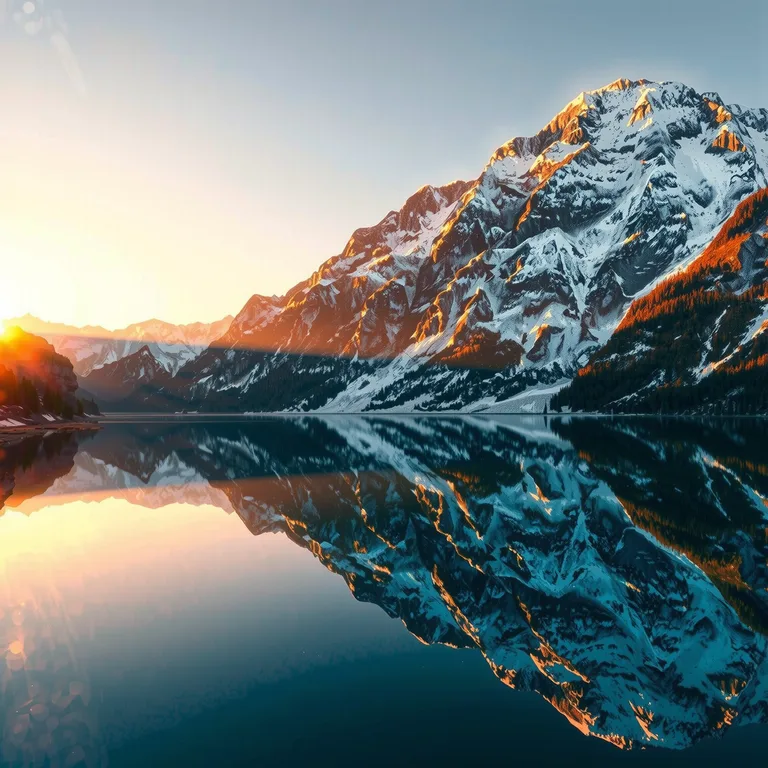 PRZYKŁADOWY OBRAZ
“Ośnieżone góry odbite w krystalicznie czystym alpejskim jeziorze o wschodzie słońca” — utworzone za pomocą FLUX Tekst na obraz.
CreateGenerator obrazów AI: twórz z dowolnego tekstu lub zmieniaj styl na podstawie obrazu
Tekst na obraz
Opisz to, a w kilka sekund otrzymasz zdjęcia, ilustracje lub stylizowaną grafikę.
Obraz na obraz
Prześlij zdjęcie; zachowaj strukturę, zmieniając styl, oświetlenie lub nastrój.
Obrazy referencyjne
Kieruj wynikami za pomocą obrazów referencyjnych, aby uzyskać spójny styl, pozę i paletę.
Edytor obrazów AI: edytuj za pomocą promptów tekstowych łatwo, bez opuszczania strony
Naprawianie i koloryzowanie
Przywróć stare zdjęcia do życia i nadaj czarno-białym zdjęciom naturalne kolory.
Zmiana tła
Wyizoluj temat i umieść go w nowej scenie, aby uzyskać czyste, profesjonalne obrazy.
Skalowanie i ulepszanie
Zwiększ rozdzielczość i szczegóły nawet 4× bez utraty kompozycji.
Co możesz stworzyć z Kanakaw
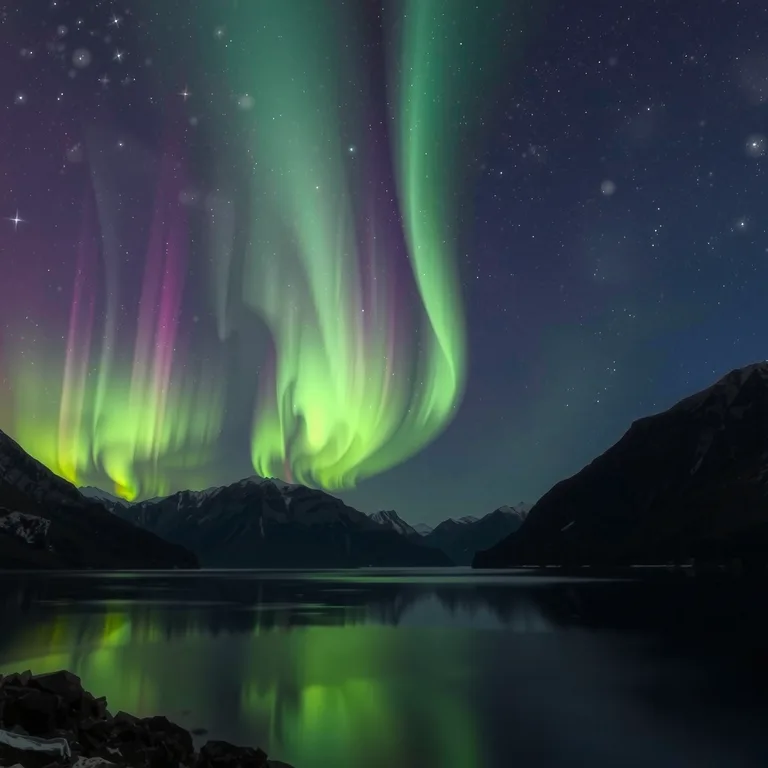
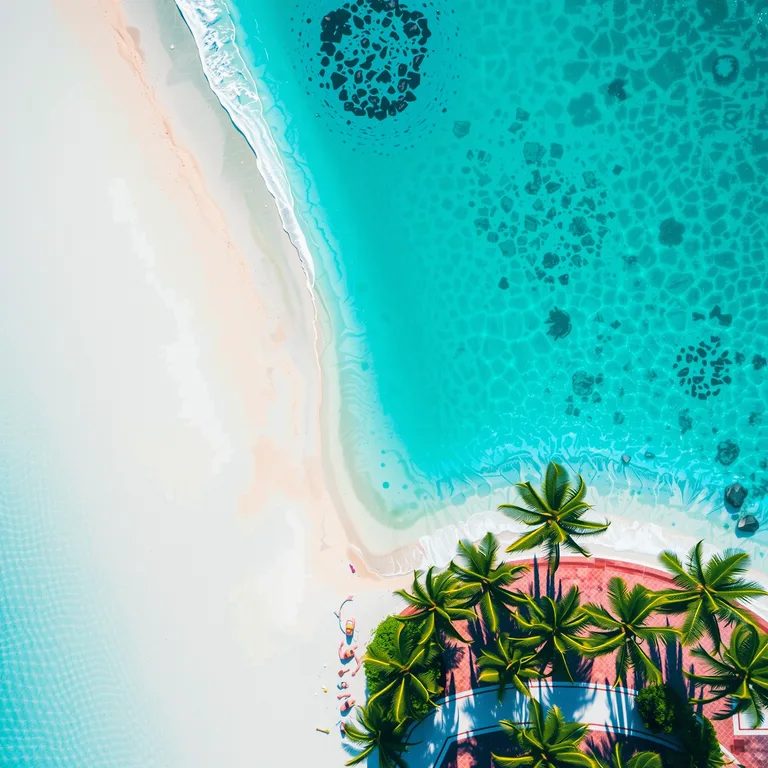
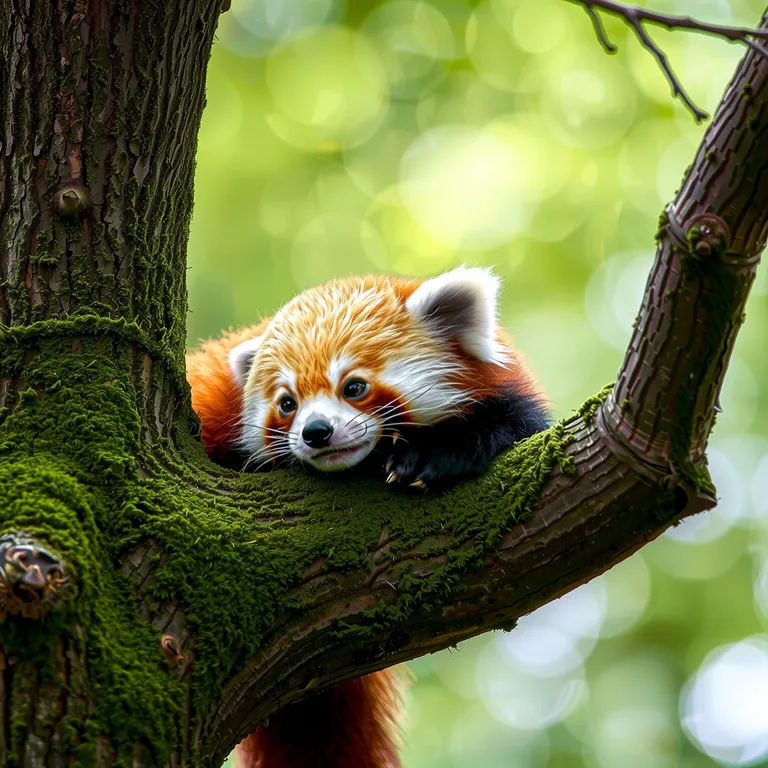
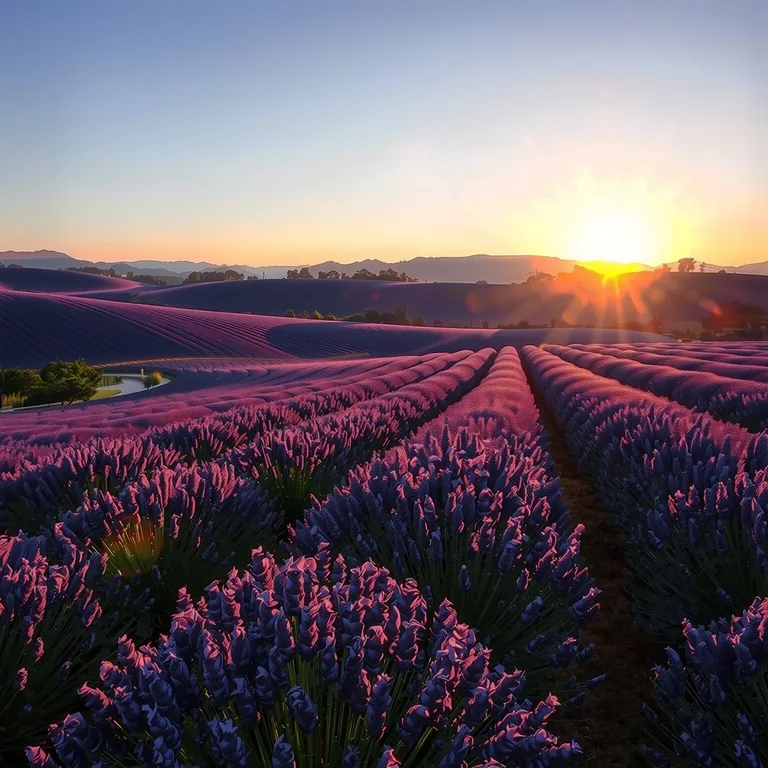
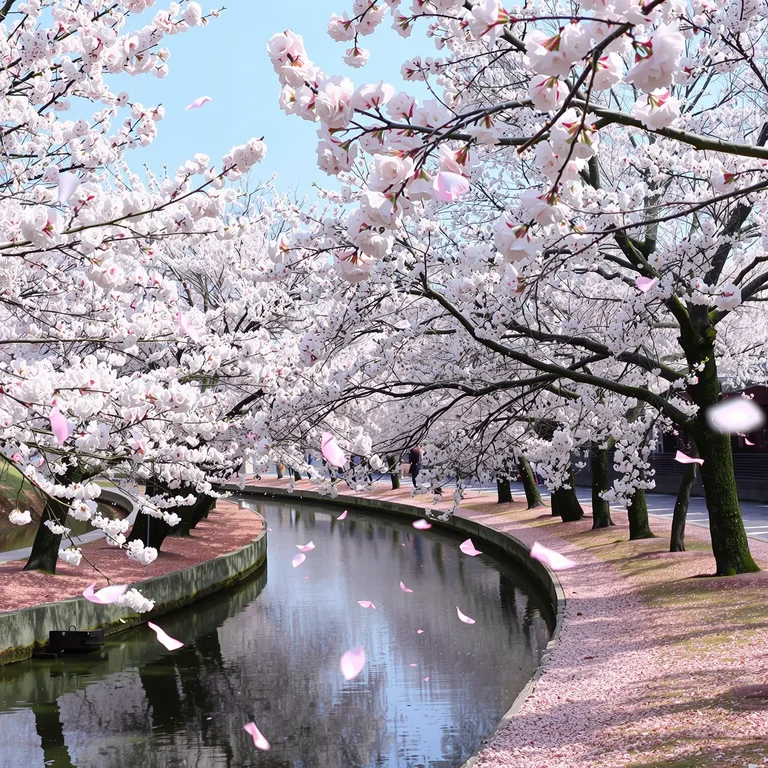
Codzienne zadania, wykonane szybko. Wszystkie poniższe obrazy zostały wygenerowane na tej stronie na podstawie jednego promptu tekstowego.
Dlaczego warto wybrać Kanakaw jako rozwiązanie do obrazów AI
Wszystko w jednym
Generuj, zmieniaj styl, edytuj i skaluj w jednym procesie — a następnie animuj wynik do wideo.
Wybór modelu
Modele FLUX, SDXL, Seedream i Z-Image. Integrujemy najlepsze modele i pozwalamy wybrać ten, który pasuje do Twojego celu.
Szybkość i jakość
Szybkie szkice, dopracowane końcowe obrazy. Większość obrazów generuje się w kilka sekund, z postępem na żywo.
Zacznij tworzyć w 3 krokach
Prompt lub prześlij referencje
Napisz prompt lub prześlij zdjęcie do zmiany stylu.
Wybierz model i rozmiar
Wybierz model i proporcje obrazu w generatorze.
Generuj, a następnie edytuj lub eksportuj
Pobierz w pełnej rozdzielczości, przeskaluj lub animuj do wideo.
Jak napisać dobry prompt tekst-na-obraz
Dobry prompt to krótki brief, a nie pojedyncze słowo. Pięć składników obejmuje prawie każdy obraz: temat, styl, oświetlenie, kompozycja i nastrój.
Większość rozczarowujących wyników generatora obrazów AI wynika ze zbyt niejasnych promptów, a nie z modelu. “Pies” pozostawia każdą decyzję przypadkowi: rasę, otoczenie, kąt, światło, styl. “Szczeniak golden retrievera siedzący na słonecznej łące, miękkie poranne światło, mała głębia ostrości, fotorealistyczne” odpowiada na te pytania za ciebie. Nie potrzebujesz długich promptów — potrzebujesz konkretnych. Przydatnym nawykiem jest budowanie każdego promptu w tej samej kolejności, aby nic ważnego nie zostało pominięte.
1. Temat: powiedz dokładnie, co znajduje się w kadrze
Zacznij od głównego tematu i jednego lub dwóch definiujących szczegółów: czym jest, ile ich jest i co robią. “Panda mała” to początek; “panda mała odpoczywająca na pokrytej mchem gałęzi, z ogonem owiniętym wokół drewna” to już obraz. Jeśli szczegół ma dla ciebie znaczenie — kolor sukienki, rasa psa, liczba osób — zapisz go. Wszystko, co pominiesz, to domysł, który generator musi poczynić.
2. Styl: nazwij wygląd, który chcesz uzyskać
Ten sam temat może być fotografią, akwarelą, płaską ilustracją wektorową, renderem 3D, obrazem olejnym lub szkicem ołówkiem. Generator nie może wiedzieć, o który chodzi, chyba że mu powiesz. Słowa stylu wykonują najwięcej pracy w prompcie po samym temacie: “fotorealistyczne”, “kinowe”, “płaska ilustracja wektorowa”, “studyjne zdjęcie produktu”, “akwarela z książki dla dzieci”. Wybierz jeden styl na prompt — mieszanie “fotorealistyczne” i “kreskówkowe” w jednym zdaniu ciągnie wynik w dwóch kierunkach.
3. Oświetlenie: najszybszy sposób na zmianę klimatu
Światło decyduje, czy obraz jest ciepły, dramatyczny czy kliniczny. “Złota godzina”, “miękkie światło okna”, “neonowa poświata”, “pochmurne światło dzienne” i “oświetlenie studyjne” dają widocznie różne wyniki dla tego samego tematu. Jeśli obraz wygląda płasko, brakującym składnikiem jest zwykle światło, a nie szczegóły: dodaj, skąd pochodzi światło i jak silne jest.
4. Kompozycja: gdzie rzeczy znajdują się w kadrze
Kilka słów dotyczących kadrowania utrzymuje temat tam, gdzie chcesz: “zbliżenie”, “szeroki plan”, “widok z góry”, “wyśrodkowana kompozycja”, “zasada trójpodziału”, “spoglądanie w dal”. Ma to największe znaczenie w przypadku zdjęć produktów, portretów i plakatów, gdzie temat zagubiony na krawędzi kadru jest trudny w użyciu. Połącz kadrowanie z proporcjami obrazu — szeroki kadr 16:9 pasuje do krajobrazów, a wysoki kadr 9:16 do pojedynczej stojącej postaci.
5. Nastrój: wystarczy jeden przymiotnik
Zakończ uczuciem: “spokojny”, “figlarny”, “dramatyczny”, “przytulny”, “świąteczny”. Słowa nastroju są tanie i jednocześnie sterują kolorem, kontrastem i wyrazem. Jedno wystarczy; trzy słowa nastroju zwykle ze sobą walczą.
Cztery przykładowe prompty do skopiowania i dostosowania
Fotorealistyczny krajobraz: “Ośnieżone góry odbite w krystalicznie czystym alpejskim jeziorze o wschodzie słońca, złote światło, cienka mgła nad wodą, fotorealistyczne, szeroki plan.” Temat, światło, nastrój i kadrowanie są obecne, dlatego ten rodzaj promptu jest tak niezawodny.
Zdjęcie produktu: “Minimalistyczne zdjęcie produktu: matowy czarny ceramiczny kubek do kawy na jasnym drewnianym stole, miękkie światło okna z lewej strony, mała głębia ostrości, czyste, niezakłócone tło.” Prompty produktowe działają najlepiej, gdy opisujesz tło równie starannie jak produkt — nieuporządkowane tło to najczęstszy powód, dla którego zdjęcie produktu wygląda amatorsko.
Ilustracja: “Płaska ilustracja wektorowa przytulnego kącika do czytania z kotem śpiącym na półce z książkami, ciepła jesienna paleta, czyste kształty, bez tekstu.” Nazwanie stylu ilustracji na początku utrzymuje wynik graficzny zamiast fotograficznego, a “bez tekstu” pozwala uniknąć zniekształconych liter, z którymi modele obrazów wciąż mają trudności.
Portret: “Portret studyjny uśmiechniętej kobiety po trzydziestce, miękkie światło kluczowe, neutralne szare tło, naturalna tekstura skóry, wygląd obiektywu 85 mm.” W przypadku portretów zachowaj proste tło i nazwij obiektyw lub kadrowanie — czyta się to jak brief fotograficzny, a model go przestrzega.
Na koniec iteruj zamiast przepisywać. Jeśli wynik jest bliski, ale światło jest złe, zmień tylko słowa dotyczące oświetlenia i generuj ponownie; jeśli kompozycja jest zła, zmień tylko kadrowanie. Zmiana jednej rzeczy naraz to sposób, aby dowiedzieć się, co robi każde słowo, a kosztuje mniej kredytów niż zaczynanie od zera za każdym razem.
Style obrazów i proporcje: wybierz odpowiedni kształt do zadania
Styl decyduje o wyglądzie obrazu; proporcje decydują, gdzie można go użyć. Wybierz oba przed generowaniem, a nie po.
Generator obrazów AI potrafi naśladować niemal każdy styl wizualny, ale nie naprawi złego kształtu. Obraz stworzony do relacji telefonicznej będzie wyglądał na ściśnięty na banerze na komputerze, a szeroki krajobraz przycięty do kwadratu straci krawędzie, które czyniły go dobrym. Oba wybory należą do siebie: wybierz styl dla wrażenia, a proporcje dla miejsca, w którym obraz będzie żył.
Style warte wypróbowania
Fotorealistyczny to domyślny wybór do zdjęć produktów, portretów, scen podróżniczych i wszystkiego, co powinno wyglądać jak prawdziwa fotografia. Kinowy dodaje dramatyczne światło i małą głębię ostrości i pasuje do plakatów i obrazów głównych. Płaska ilustracja wektorowa i minimalistyczna grafika liniowa sprawdzają się w ikonach, nagłówkach blogów i postach społecznościowych, gdzie zdjęcie byłoby zbyt ruchliwe. Akwarela i ilustracja z książki dla dzieci pasują do treści dla dzieci, zaproszeń i kartek okolicznościowych. Render 3D daje czyste, lśniące wizualizacje produktów i postaci. Wypróbuj ten sam prompt w dwóch stylach przed podjęciem decyzji — samo słowo stylu może zmienić wynik bardziej niż jakakolwiek inna część promptu.
16:9 — Szeroki krajobraz
Obrazy główne na komputery, banery stron internetowych, slajdy prezentacji i miniatury wideo. Naturalny kształt dla scenerii, panoram miast i wszystkiego z horyzontem.
9:16 — Wysoki pionowy
Relacje telefoniczne, Reels, Shorts i TikTok. Zbudowany do oglądania na pełnym ekranie w pionie — użyj go do pojedynczej stojącej postaci, wysokiego budynku lub tapety telefonicznej.
1:1 — Kwadrat
Kanały społecznościowe, zdjęcia profilowe i okładki albumów. Najbezpieczniejszy uniwersalny wybór: przycina się czysto niemal wszędzie i utrzymuje temat wyśrodkowany.
4:3 — Klasyczna ramka
Nagłówki blogów, slajdy i listy produktów. Nieco szerszy niż kwadrat, zbliżony do kształtu starego telewizora lub klasycznej fotografii.
3:4 — Portret
Portrety, piny na Pintereście i okładki książek. Wystarczająco wysoki na portret od głowy do ramion z przestrzenią nad i pod.
2:3 — Plakat
Plakaty, ulotki i druk. Najwyższe proporcje w ofercie — użyj ich, gdy obraz musi pomieścić tekst lub nagłówek nad tematem.
W razie wątpliwości generuj w proporcjach, w których obraz faktycznie zostanie opublikowany. Przycinanie gotowego obrazu odrzuca piksele i często ucina temat; generowanie od razu w odpowiednim kształcie zachowuje kompozycję w nienaruszonym stanie. A jeśli planujesz skalowanie do druku, najpierw wybierz proporcje, a skaluj na końcu — skalowanie nie przywróci kompozycji, która została przycięta.
Standard kontra Premium: dwa sposoby generowania, napędzane czterema silnikami obrazów
FLUX, SDXL, Seedream i Z-Image napędzają generator obrazów za kulisami. W studio wybierasz Standard lub Premium — szkicuj na pierwszym, kończ na drugim.
Generator obrazów AI od Kanakaw działa na czterech wiodących silnikach obrazów — FLUX, SDXL, Seedream i Z-Image — więc wynik nigdy nie jest ograniczony do nawyków jednego modelu. W studio nie wybierasz silnika po nazwie; zamiast tego wybierasz między dwoma poziomami generowania, które z nich korzystają. Standard kosztuje 6 kredytów za obraz i jest szybką, codzienną opcją: przetestuj prompt, sprawdź kompozycję, wygeneruj cztery warianty naraz i zachowaj najlepszy. Premium kosztuje 41 kredytów za obraz, jest opcją tylko dla członków i wyborem do ukończonej wersji, gdy prompt już działa.
Proces, który sprawdza się najlepiej w praktyce, jest prosty: szkicuj w Standard, aż prompt i kompozycja będą prawidłowe, a następnie przełącz się na Premium, aby uzyskać końcowy obraz. Prompt, który działa w Standard, będzie działał w Premium — temat, kadrowanie i światło są już ustalone, więc generacja premium jest wydawana na obraz, o którym wiesz, że go chcesz. Odwrotna kolejność to marnotrawstwo: wydawanie 41 kredytów na sprawdzenie, czy „szczeniak golden retrievera na słonecznej łące” w ogóle jest właściwym pomysłem, skoro szkic za 6 kredytów powiedziałby ci to samo.
Porównanie dwóch poziomów jest łatwe i warte jednorazowego wykonania: wygeneruj ten sam prompt w Standard i Premium obok siebie. Przyjrzyj się drobnym szczegółom, teksturze skóry na portrecie, ostrości zdjęcia produktu, sposobowi, w jaki światło pada na krajobraz. Gdy różnica ma znaczenie — obraz główny, druk, zasób klienta — Premium zarabia na swoją cenę. Gdy nie ma — szybki szkic, post społecznościowy, test pomysłu — Standard to wszystko, czego potrzebujesz, a zaoszczędzone kredyty zapłacą za kolejne trzy pomysły.
Od pierwszego szkicu do gotowego obrazu: procesy edycji
Generowanie to tylko pierwszy krok. Zmieniaj styl, naprawiaj i skaluj w tym samym miejscu — w tej kolejności, a wynik będzie spójny.
Gotowy obraz rzadko wychodzi idealnie przy pierwszej generacji. Zwykła ścieżka to: wygeneruj szkic, zmień jego styl, jeśli wygląd jest zły, napraw szczegóły, które są nie tak, i przeskaluj dopiero, gdy obraz jest gotowy. Kanakaw łączy wszystkie cztery kroki w jednym procesie edytora zdjęć AI, więc nigdy nie musisz eksportować do innej aplikacji pomiędzy.
Obraz na obraz: zmień styl zdjęcia bez jego utraty
Obraz na obraz zaczyna od zdjęcia, które przesyłasz, i zmienia jego wygląd, zachowując strukturę. Prześlij zdjęcie, opisz zmianę — “zamień to w obraz akwarelowy”, “światło złotej godziny zamiast południowego słońca”, “uczyń tło rozmytą ulicą miejską” — a wynik zachowa pozę, kadrowanie i temat, podczas gdy styl, oświetlenie lub nastrój się zmienią. To najszybszy sposób, aby zamienić zwykłą migawkę w stylizowany portret, zdjęcie produktu w sezonowy obraz kampanii lub zdjęcie dzienne w scenę nocną. Obraz na obraz kosztuje 49 kredytów i jest funkcją tylko dla członków.
Inpainting: napraw jeden fragment i pozostaw resztę w spokoju
Czasami obraz jest w 95% prawidłowy, a jeden szczegół jest zły: zbędny obiekt w tle, znak ze zniekształconym tekstem, ręka, która wygląda źle, fragment nieba, który potrzebuje chmur. Inpainting przemalowuje tylko zaznaczony obszar, pozostawiając wszystko inne nietknięte. Opisz, co powinno się tam znaleźć zamiast tego — lub co należy usunąć — a edycja wtopi się w otaczające piksele. Za 21 kredytów jest to najtańsza poprawka w zestawie narzędzi i właściwe narzędzie, gdy pełna regeneracja groziłaby utratą wyniku, który już ci się podoba.
Skalowanie obrazu AI: więcej pikseli do druku i dużych ekranów
Skalowanie obrazu AI zwiększa rozdzielczość i wyostrza szczegóły, nawet 4×, w przypadku obrazów, które muszą przetrwać druk, duży wyświetlacz lub mocne przycięcie. Jest najbardziej przydatne na końcu pracy: przeskaluj ostateczną wersję, a nie szkic, ponieważ każda edycja po skalowaniu działa na cięższym pliku, a dodatkowe szczegóły nie przetrwają kolejnej rundy zmiany stylu. Typowym przypadkiem jest obraz społecznościowy, który musi również działać jako plakat — generuj w odpowiednich proporcjach, zakończ edycję, a następnie przeskaluj raz. Skalowanie kosztuje 61 kredytów.
Szablony: stylizowane portrety na podstawie własnego zdjęcia
Szablony to skrót, gdy chcesz uzyskać dopracowany wynik bez pisania promptu. Prześlij własne zdjęcie, wybierz szablon — Styl ślubny dla par, Portret rodzinny, Zwierzak i właściciel lub Profesjonalny portret biznesowy — a generator zmieni styl Twojego zdjęcia na ten wygląd. Szablon ślubny zamienia swobodne zdjęcie pary w formalny portret; szablon portretowy zamienia migawkę w czyste, profesjonalne zdjęcie profilowe; szablon ze zwierzęciem umieszcza ciebie i Twojego pupila razem w ciepłym, oprawionym portrecie. Każdy szablon kosztuje 49 kredytów i działa na podstawie przesłanego zdjęcia, więc osoby i zwierzęta w wyniku są Twoje.
Kolejność ma znaczenie: najpierw wygeneruj szkic, zmień jego styl za pomocą obrazu na obraz, jeśli wygląd jest zły, napraw drobne problemy za pomocą inpaintingu i przeskaluj na końcu. Przeskakiwanie do przodu — skalowanie szkicu, który nadal będziesz zmieniać, lub inpainting obrazu, który później wygenerujesz ponownie — marnuje kredyty i zwykle daje gorszy wynik niż wykonywanie kroków po kolei.
Często zadawane pytania
Ile kosztuje generator obrazów AI?
Generacje są rozliczane w kredytach. Standardowe obrazy kosztują po kilka kredytów, a koszt jest pokazywany przed generowaniem. Po rejestracji kup pakiet kredytów; nie ma bezpłatnego okresu próbnego.
Czy mogę używać wygenerowanych obrazów komercyjnie?
Tak. Zgodnie z naszym Regulaminem możesz używać wygenerowanych treści w projektach osobistych i komercyjnych.
Czy mogę zmienić styl jednego z moich zdjęć?
Tak. Prześlij zdjęcie w generatorze i opisz nowy styl, oświetlenie lub nastrój — obraz zachowa swoją strukturę, a wygląd się zmieni.
Spośród których modeli mogę wybierać?
Silniki FLUX, SDXL, Seedream i Z-Image napędzają generowanie tekstu na obraz, a modele obrazu na obraz oraz inpaintingu służą do zmiany stylu i edycji. W generatorze wybierz Standard lub Premium.
Jaka jest rozdzielczość obrazów?
Domyślnie wysoka rozdzielczość, w kwadratowych, pionowych lub poziomych proporcjach. Przeskaluj dowolny wynik nawet 4-krotnie do druku i wyświetlaczy o wysokiej gęstości pikseli.
Jak długo trwa generowanie?
Większość obrazów jest gotowa w ciągu kilku sekund. Postęp na żywo możesz śledzić w generatorze, czekając na wynik.
Jak napisać dobry prompt do generatora obrazów AI?
Zbuduj prompt z pięciu części: tematu, stylu, oświetlenia, kompozycji i nastroju. Powiedz, co znajduje się w kadrze, nazwij wygląd (fotorealistyczny, akwarela, płaski wektor), dodaj światło (złota godzina, miękkie światło okna), określ kadrowanie (zbliżenie, szeroki plan) i zakończ jednym słowem nastroju, np. spokojny lub dramatyczny. Na przykład: “Portret studyjny uśmiechniętej kobiety po trzydziestce, miękkie światło kluczowe, neutralne szare tło, naturalna tekstura skóry, wygląd obiektywu 85 mm.”
Jakie proporcje obrazu wybrać?
Wybierz proporcje według miejsca publikacji obrazu. Użyj 16:9 do banerów na komputery i slajdów prezentacji, 9:16 do relacji telefonicznych i pionowych okładek wideo, 1:1 do kanałów społecznościowych i zdjęć profilowych, 4:3 do nagłówków blogów i list produktów, 3:4 do portretów i pinów na Pintereście, a 2:3 do plakatów i druku. Generuj od razu w docelowych proporcjach — późniejsze przycinanie odrzuca piksele i często ucina temat.
Czym różnią się modele obrazów Standard i Premium?
Obrazy Standard kosztują 6 kredytów i są szybką, codzienną opcją do szkiców i zwykłego użytku. Obrazy Premium kosztują 41 kredytów, są opcją tylko dla członków i wyborem do wyników o końcowej jakości, gdy prompt już działa. Dobrym nawykiem jest szkicowanie w Standard, dopracowanie promptu i kompozycji, a następnie wydanie generacji Premium na wersję, której faktycznie użyjesz.
Czy mogę edytować część obrazu bez zmiany reszty?
Tak — do tego służy inpainting. Zaznacz obszar, który chcesz zmienić, i opisz, co powinno się tam znaleźć zamiast tego lub co należy usunąć, a tylko ten region zostanie przemalowany, podczas gdy reszta obrazu pozostanie nietknięta. Inpainting kosztuje 21 kredytów i jest odpowiednim narzędziem, gdy wynik jest prawie idealny z wyjątkiem jednego szczegółu, np. zbędnego obiektu, zniekształconego tekstu na znaku lub fragmentu nieba, który potrzebuje chmur.
Jak działa skalowanie obrazu AI i kiedy warto go użyć?
Skalowanie zwiększa rozdzielczość obrazu i wyostrza szczegóły, nawet 4×, dzięki czemu obraz sprawdza się w druku, na dużych ekranach i przy mocnym przycięciu. Kosztuje 61 kredytów. Użyj go na końcu, gdy obraz jest gotowy — przeskaluj ukończoną wersję, a nie szkic, który nadal planujesz zmieniać, ponieważ dodatkowe szczegóły nie przetrwają kolejnej rundy edycji.
Gotowy, aby stworzyć coś niesamowitego?
Twój następny obraz zaczyna się od jednego zdania.
Zacznij tworzyć