Генератор изображений ИИ
Создавайте по любому тексту или меняйте стиль изображения. Фото, иллюстрации или стилизованное искусство — за секунды, прямо в браузере.
Перетащите фото сюда
или · JPG или PNG
Войдите, чтобы создавать
Один клик через Google — без пароля. Впервые здесь? Ваш аккаунт Google создаст учётную запись автоматически.
Конфиденциально по умолчанию · Без установки · Работает на телефоне
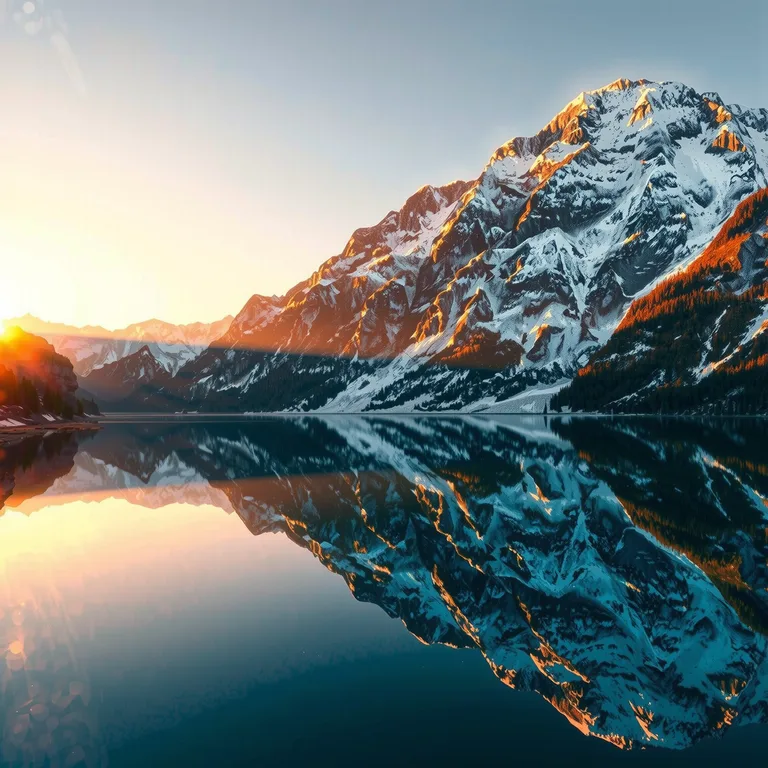 ПРИМЕР ИЗОБРАЖЕНИЯ
«Заснеженные горы, отражённые в кристально чистом альпийском озере на рассвете» — сделано с помощью FLUX «Текст в изображение».
СоздатьГенератор изображений ИИ: создавайте по любому тексту или меняйте стиль изображения
Текст в изображение
Опишите — и за секунды получите фото, иллюстрации или стилизованное искусство.
Изображение в изображение
Загрузите фото: структура сохранится, а стиль, освещение или настроение изменятся.
Референсные изображения
Направляйте результат референсными изображениями для единого стиля, позы и палитры.
Редактор изображений ИИ: правьте текстовыми промптами, не покидая страницу
Исправление и раскрашивание
Восстанавливайте старые фото и возвращайте чёрно-белым снимкам жизнь с естественными цветами.
Замена фона
Выделите объект и поместите его в новую сцену — для чистых профессиональных изображений.
Увеличение и улучшение
Повышайте разрешение и детализацию до 4× без потери композиции.
Что можно сделать с Kanakaw
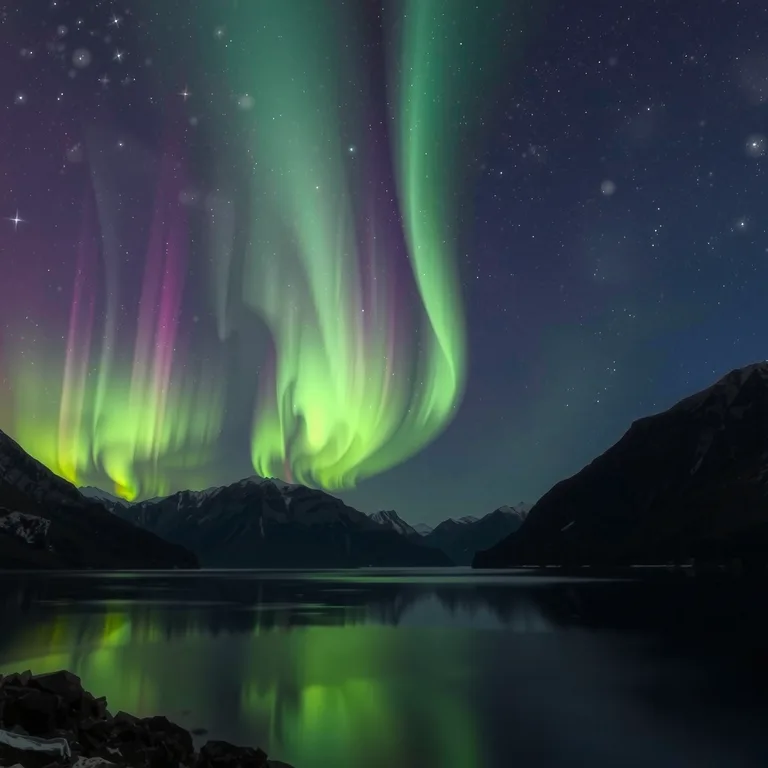
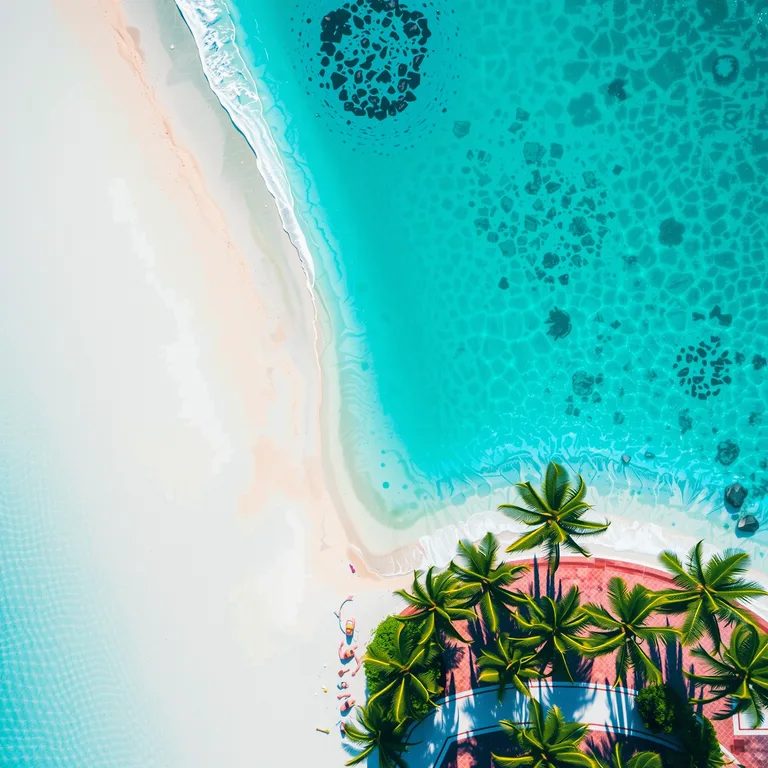
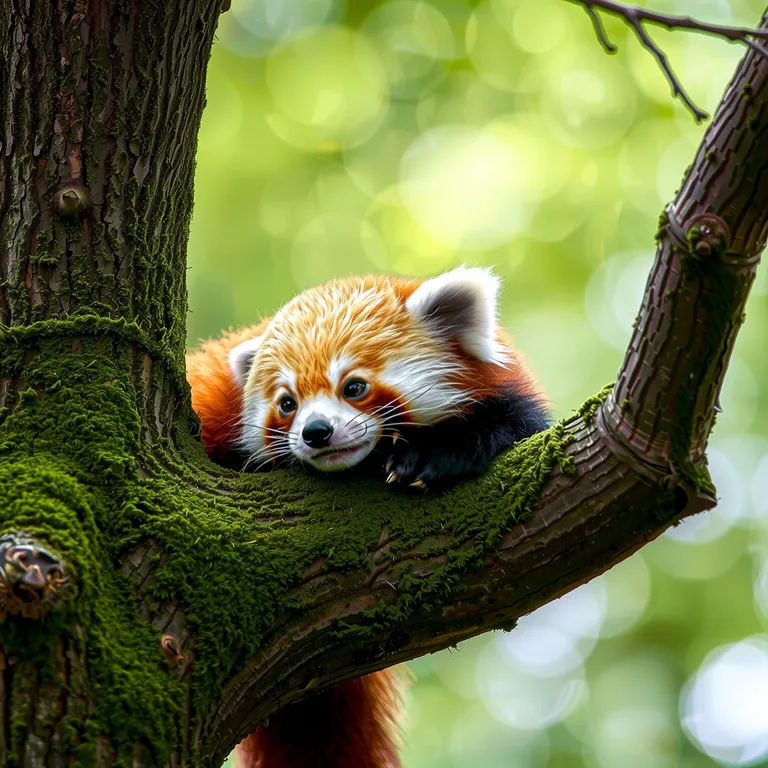
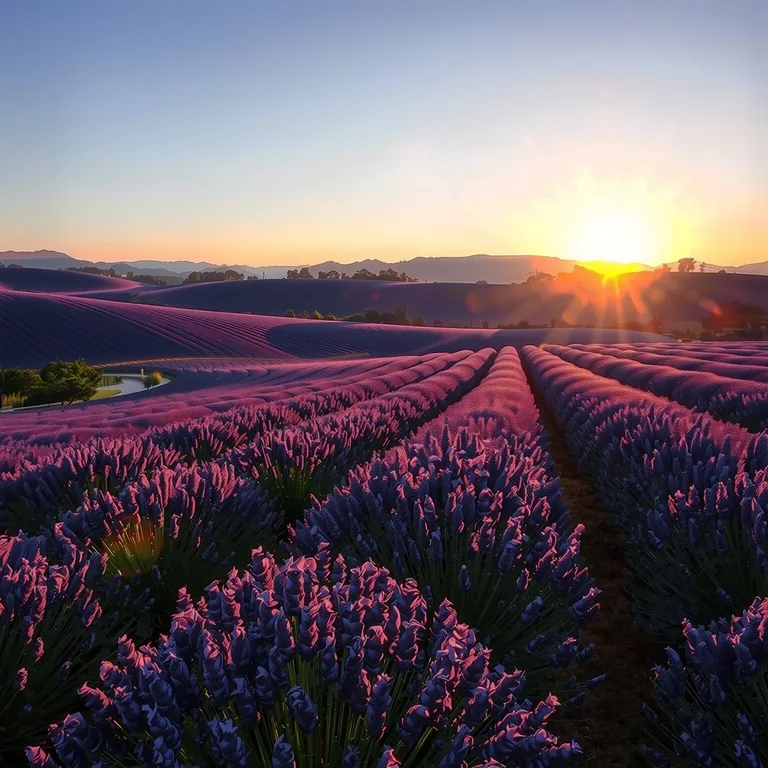
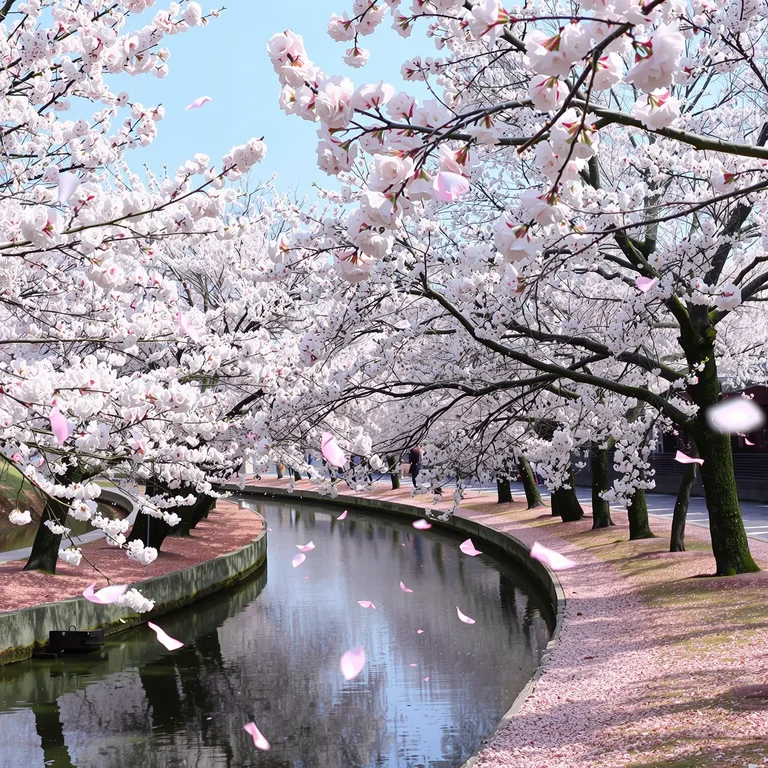
Повседневные задачи — быстро. Все изображения ниже созданы на этом сайте по одному текстовому промпту.
Почему стоит выбрать Kanakaw как решение для изображений ИИ
Всё в одном
Генерируйте, меняйте стиль, редактируйте и увеличивайте в одном рабочем процессе — а затем оживляйте результат в видео.
Выбор модели
Модели FLUX, SDXL, Seedream и Z-Image. Мы подключаем лучшие модели и даём вам выбрать ту, что подходит для вашей задачи.
Скорость и качество
Быстрые черновики и проработанные итоговые изображения. Большинство изображений рендерится за секунды, с живым прогрессом.
Начните создавать за 3 шага
Промпт или загрузка референсов
Напишите промпт или загрузите фото для изменения стиля.
Выберите модель и размер
Выберите модель и соотношение сторон в генераторе.
Сгенерируйте, затем правьте или экспортируйте
Скачайте в полном разрешении, увеличьте или оживите в видео.
Как написать хороший промпт для генерации изображения из текста
Хороший промпт — это короткое техническое задание, а не одно слово. Пять компонентов покрывают почти любое изображение: объект, стиль, освещение, композиция и настроение.
Большинство разочаровывающих результатов от генератора изображений ИИ — из-за слишком расплывчатых промптов, а не из-за модели. “Собака” оставляет все решения на волю случая: порода, место, ракурс, свет, стиль. “Щенок золотистого ретривера сидит на залитом солнцем лугу, мягкий утренний свет, малая глубина резкости, фотореализм” отвечает на эти вопросы за вас. Вам не нужны длинные промпты — нужны конкретные. Полезная привычка — строить каждый промпт в одном и том же порядке, чтобы ничего важного не забыть.
1. Объект: точно скажите, что в кадре
Начните с главного объекта и одной-двух определяющих деталей: что это, сколько их и что они делают. “Красная панда” — это начало; “красная панда отдыхает на ветке, покрытой мхом, хвост обвил дерево” — это уже картина. Если деталь важна для вас — цвет платья, порода собаки, число людей, — запишите её. Всё, что вы опустите, генератор будет угадывать сам.
2. Стиль: назовите желаемый вид
Один и тот же объект может быть фотографией, акварелью, плоской векторной иллюстрацией, 3D-рендером, картиной маслом или карандашным наброском. Генератор не узнает, что вы имеете в виду, если вы не скажете. Слова стиля делают в промпте больше всего работы после самого объекта: “фотореализм”, “кинематографичность”, “плоская векторная иллюстрация”, “студийное фото продукта”, “сказочная акварель”. Выбирайте один стиль на промпт — смешивание “фотореализма” и “мультфильма” в одном предложении тянет результат в две стороны.
3. Освещение: самый быстрый способ изменить ощущение
Свет решает, кажется ли изображение тёплым, драматичным или клиническим. “Золотой час”, “мягкий свет из окна”, “неоновое свечение”, “пасмурный дневной свет” и “студийный свет” дают заметно разный результат при том же объекте. Если изображение выглядит плоским, не хватает обычно света, а не деталей: добавьте, откуда идёт свет и насколько он сильный.
4. Композиция: где что находится в кадре
Несколько слов о кадрировании удерживают объект там, где вы хотите: “крупный план”, “широкий план”, “вид сверху”, “центрированная композиция”, “правило третей”, “взгляд вдаль”. Это важнее всего для фото продуктов, портретов и постеров, где объект, потерявшийся у края кадра, трудно использовать. Сочетайте кадрирование с соотношением сторон: широкий кадр 16:9 подходит для пейзажей, а высокий 9:16 — для одной стоящей фигуры.
5. Настроение: достаточно одного прилагательного
Завершите ощущением: “спокойствие”, “игривость”, “драма”, “уют”, “праздник”. Слова настроения дёшевы и одновременно направляют цвет, контраст и выражение. Одного достаточно; три слова настроения обычно спорят друг с другом.
Четыре примера промптов для копирования и адаптации
Фотореалистичный пейзаж: “Заснеженные горы, отражённые в кристально чистом альпийском озере на рассвете, золотой свет, тонкая дымка над водой, фотореализм, широкий план.” Здесь есть и объект, и свет, и настроение, и кадрирование — поэтому такой промпт так надёжен.
Фото продукта: “Минималистичное фото продукта: матовая чёрная керамическая кружка для кофе на светлом деревянном столе, мягкий свет из окна слева, малая глубина резкости, чистый незагромождённый фон.” Промпты для продуктов работают лучше всего, когда вы описываете фон так же тщательно, как сам продукт: беспорядочный фон — самая частая причина, по которой фото продукта выглядит любительским.
Иллюстрация: “Плоская векторная иллюстрация уютного уголка для чтения с котом, спящим на книжной полке, тёплая осенняя палитра, чистые формы, без текста.” Назвав стиль иллюстрации сразу, вы удержите результат графическим, а не фотографическим, а “без текста” поможет избежать искажённых надписей, с которыми модели изображений до сих пор справляются плохо.
Портрет: “Студийный портрет улыбающейся женщины лет тридцати, мягкий ключевой свет, нейтральный серый фон, естественная текстура кожи, вид объектива 85 мм.” Для портретов держите фон простым и называйте объектив или кадрирование — это читается как задание для фотографа, и модель следует ему.
Наконец, итерируйте, а не переписывайте. Если результат близок, но свет неверный, меняйте только слова об освещении и генерируйте снова; если не так композиция — только кадрирование. Меняя по одному элементу за раз, вы поймёте, что делает каждое слово, и это стоит меньше кредитов, чем начинать с нуля каждый раз.
Стили изображений и соотношения сторон: выберите правильную форму для задачи
Стиль решает, как выглядит изображение; соотношение сторон — где его можно использовать. Выбирайте оба до генерации, а не после.
Генератор изображений ИИ может имитировать почти любой визуальный стиль, но не может исправить неправильную форму. Изображение для истории в телефоне будет выглядеть тесно на баннере для рабочего стола, а широкий пейзаж, обрезанный в квадрат, теряет края, которые делали его хорошим. Эти два выбора идут вместе: выбирайте стиль по ощущению, а соотношение — по месту, где будет жить изображение.
Стили, которые стоит попробовать
Фотореализм — выбор по умолчанию для фото продуктов, портретов, сцен путешествий и всего, что должно выглядеть как настоящая фотография. Кинематографичность добавляет драматичный свет и малую глубину резкости и подходит для постеров и главных изображений. Плоская векторная иллюстрация и минималистичный лайн-арт работают для иконок, шапок блогов и постов в соцсетях, где фото было бы слишком перегруженным. Акварель и сказочная иллюстрация подходят для детского контента, приглашений и открыток. 3D-рендер даёт чистые, глянцевые визуалы продуктов и персонажей. Попробуйте один и тот же промпт в двух стилях, прежде чем остановиться: одно слово стиля может изменить результат больше, чем любая другая часть промпта.
16:9 — широкий пейзаж
Главные изображения для рабочего стола, баннеры сайтов, слайды презентаций и миниатюры видео. Естественная форма для пейзажей, городских панорам и всего, где есть горизонт.
9:16 — высокая вертикаль
Истории в телефоне, Reels, Shorts и TikTok. Создана для полноэкранного вертикального просмотра — используйте для одной стоящей фигуры, высокого здания или обоев на телефон.
1:1 — квадрат
Ленты соцсетей, фото профиля и обложки альбомов. Самый безопасный универсальный вариант: чисто обрезается почти везде и держит объект по центру.
4:3 — классический кадр
Шапки блогов, слайды и карточки товаров. Чуть шире квадрата, близко к форме старого телевизора или классической фотографии.
3:4 — портрет
Портреты, пины Pinterest и обложки книг. Достаточно высокая для портрета по плечи с воздухом сверху и снизу.
2:3 — постер
Постеры, флаеры и печать. Самое высокое соотношение из предлагаемых — используйте, когда изображению нужно вместить текст или заголовок над объектом.
Если сомневаетесь, генерируйте в том соотношении, в котором изображение действительно будет опубликовано. Обрезка готового изображения выбрасывает пиксели и часто срезает объект; генерация в правильной форме с самого начала сохраняет композицию. А если планируете увеличить изображение для печати, сначала выберите соотношение, а увеличивайте в последнюю очередь — апскейл не восстановит композицию, которую обрезали.
Standard и Premium: два способа генерации на четырёх движках изображений
FLUX, SDXL, Seedream и Z-Image питают генератор изображений за кулисами. В студии вы выбираете Standard или Premium: черновик — на первом, финал — на втором.
Генератор изображений ИИ Kanakaw работает на четырёх ведущих движках изображений — FLUX, SDXL, Seedream и Z-Image, — поэтому результат никогда не привязан к привычкам одной модели. В студии вы не выбираете движок по имени; вместо этого вы выбираете один из двух уровней генерации, которые их используют. Standard стоит 6 кредитов за изображение и подходит для быстрой повседневной работы: проверить промпт, оценить композицию, сгенерировать четыре варианта сразу и оставить лучший. Premium стоит 41 кредит за изображение, доступен только участникам и подходит для финальной версии, когда промпт уже работает.
Рабочий процесс, который лучше всего работает на практике, прост: делайте черновик на Standard, пока промпт и композиция не станут правильными, затем переключайтесь на Premium для финального изображения. Промпт, который работает на Standard, сработает и на Premium: объект, кадрирование и свет уже определены, поэтому премиальная генерация тратится на картину, которую вы точно хотите. Обратное — расточительство: тратить 41 кредит, чтобы проверить, подходит ли вообще идея “щенок золотистого ретривера на залитом солнцем лугу”, когда черновик за 6 кредитов сказал бы то же самое.
Сравнить два уровня легко, и сделать это стоит хотя бы раз: сгенерируйте один и тот же промпт на Standard и на Premium рядом. Посмотрите на мелкие детали, текстуру кожи в портрете, чёткость фото продукта, то, как свет ложится на пейзаж. Когда разница имеет значение — главное изображение, печать, актив клиента, — Premium оправдывает свою цену. Когда нет — быстрый черновик, пост в соцсети, проверка идеи, — Standard вполне достаточно, а сэкономленные кредиты оплатят следующие три идеи.
От первого черновика к готовому изображению: рабочие процессы редактирования
Генерация — только первый шаг. Меняйте стиль, исправляйте и увеличивайте в одном месте — в этом порядке, и результат будет цельным.
Готовое изображение редко получается идеальным с первой генерации. Обычный путь: сгенерировать черновик, изменить стиль, если вид не тот, исправить детали, которые не так, и увеличить только когда картина финальная. Kanakaw держит все четыре шага в одном рабочем процессе редактора фото ИИ, так что не нужно экспортировать в другое приложение между ними.
Изображение в изображение: измените стиль фото, не потеряв его
Изображение в изображение начинается с загруженной вами картинки и меняет её вид, сохраняя структуру. Загрузите фото, опишите изменение — “сделай из этого акварель”, “свет золотого часа вместо полуденного солнца”, “сделай фон размытой городской улицей”, — и результат сохранит позу, кадрирование и объект, а стиль, освещение или настроение изменятся. Это самый быстрый способ превратить обычный снимок в стилизованный портрет, фото продукта — в сезонное рекламное изображение, а дневное фото — в ночную сцену. Изображение в изображение стоит 49 кредитов и доступно только участникам.
Инпейнтинг: исправьте одну часть и оставьте остальное
Иногда изображение на 95% правильное, а одна деталь неверна: лишний объект на фоне, вывеска с искажённым текстом, неестественно выглядящая рука, участок неба, которому нужны облака. Инпейнтинг перерисовывает только отмеченную вами область, оставляя всё остальное нетронутым. Опишите, что должно быть вместо этого — или что нужно убрать, — и правка сольётся с окружающими пикселями. За 21 кредит это самое дешёвое исправление в наборе, и это правильный инструмент, когда полная перегенерация рискует потерять результат, который вам уже нравится.
Апскейлер изображений ИИ: больше пикселей для печати и больших экранов
Апскейлер изображений ИИ повышает разрешение и резкость деталей, до 4×, для изображений, которым нужно выдержать печать, большой экран или плотную обрезку. Он полезнее всего в конце работы: увеличивайте финальную версию, а не черновик, потому что каждое редактирование после апскейла работает с более тяжёлым файлом, а лишние детали не переживут очередной раунд изменения стиля. Типичный случай — изображение для соцсетей, которое должно работать и как постер: сгенерируйте в правильном соотношении, завершите правки, затем увеличьте один раз. Апскейл стоит 61 кредит.
Шаблоны: стилизованные портреты из вашего фото
Шаблоны — это короткий путь, когда нужен отполированный результат вообще без промпта. Загрузите своё фото, выберите шаблон — «Свадебный стиль для пары», «Семейный портрет», «Питомец и хозяин» или «Профессиональный деловой портрет», — и генератор изменит стиль вашего фото под этот вид. Свадебный шаблон превращает обычное фото пары в официальный портрет; шаблон делового портрета превращает снимок в чистое профессиональное фото профиля; шаблон с питомцем помещает вас и вашего питомца вместе в тёплый портрет в рамке. Каждый шаблон стоит 49 кредитов и работает с загруженным вами фото, поэтому люди и питомцы в результате — ваши.
Порядок имеет значение: сначала сгенерируйте черновик, измените стиль через «изображение в изображение», если вид не тот, исправьте мелкие проблемы инпейнтингом и увеличивайте в последнюю очередь. Перескакивание вперёд — увеличение черновика, стиль которого вы ещё собираетесь менять, или инпейнтинг картинки, которую потом перегенерируете, — тратит кредиты и обычно даёт худший результат, чем выполнение шагов по порядку.
Часто задаваемые вопросы
Сколько стоит генератор изображений ИИ?
Генерации оплачиваются кредитами. Стандартные изображения стоят несколько кредитов каждое, а стоимость показывается до генерации. Купите пакет кредитов после регистрации; бесплатного пробного периода нет.
Могу ли я использовать сгенерированные изображения в коммерческих целях?
Да. В соответствии с нашими Условиями использования, вы можете использовать созданный вами контент в личных и коммерческих проектах.
Могу ли я изменить стиль своего фото?
Да. Загрузите фото в генератор и опишите новый стиль, освещение или настроение — изображение сохранит структуру, а вид изменится.
Какие модели я могу выбрать?
Движки FLUX, SDXL, Seedream и Z-Image питают генерацию из текста, а модели «изображение в изображение» и инпейнтинга — изменение стиля и правки. Выберите Standard или Premium в генераторе.
Какое разрешение у изображений?
По умолчанию высокое разрешение, в квадратном, портретном или альбомном соотношении сторон. Увеличьте любой результат до 4× для печати и экранов с высокой плотностью пикселей.
Сколько времени занимает генерация?
Большинство изображений готовы за секунды. Вы можете следить за живым прогрессом в генераторе, пока ждёте.
Как написать хороший промпт для генератора изображений ИИ?
Стройте промпт из пяти частей: объект, стиль, освещение, композиция и настроение. Скажите, что в кадре, назовите вид (фотореализм, акварель, плоский вектор), добавьте свет (золотой час, мягкий свет из окна), задайте кадрирование (крупный план, широкий план) и завершите одним словом настроения, например спокойствие или драма. Например: “Студийный портрет улыбающейся женщины лет тридцати, мягкий ключевой свет, нейтральный серый фон, естественная текстура кожи, вид объектива 85 мм.”
Какое соотношение сторон выбрать для изображения?
Выбирайте соотношение по месту публикации изображения. Используйте 16:9 для баннеров на рабочем столе и слайдов презентаций, 9:16 для историй в телефоне и обложек вертикальных видео, 1:1 для лент соцсетей и фото профиля, 4:3 для шапок блогов и карточек товаров, 3:4 для портретов и пинов Pinterest, а 2:3 — для постеров и печати. Генерируйте в финальном соотношении с самого начала — последующая обрезка выбрасывает пиксели и часто срезает объект.
Чем отличаются модели изображений Standard и Premium?
Изображения Standard стоят 6 кредитов и подходят для быстрых повседневных черновиков и обычного использования. Изображения Premium стоят 41 кредит, доступны только участникам и подходят для результатов финального качества, когда промпт уже работает. Хорошая привычка — делать черновик на Standard, утвердить промпт и композицию, а затем потратить премиальную генерацию на версию, которую вы действительно будете использовать.
Можно ли отредактировать часть изображения, не меняя остальное?
Да — для этого и нужен инпейнтинг. Отметьте область, которую хотите изменить, и опишите, что должно быть вместо этого — или что нужно убрать, — и перерисуется только эта область, а остальное изображение останется нетронутым. Инпейнтинг стоит 21 кредит, и это правильный инструмент, когда результат почти идеален, за исключением одной детали, например лишнего объекта, искажённого текста на вывеске или участка неба, которому нужны облака.
Как работает апскейлер изображений ИИ и когда его использовать?
Апскейлер повышает разрешение изображения и резкость деталей, до 4×, чтобы оно выдерживало печать, большие экраны и плотную обрезку. Он стоит 61 кредит. Используйте его в последнюю очередь, когда изображение финальное: увеличивайте готовую версию, а не черновик, стиль которого вы ещё планируете менять, потому что лишние детали не переживут очередной раунд редактирования.
Готовы создать нечто потрясающее?
Ваше следующее изображение начинается с одного предложения.
Начать создавать