AI-afbeeldingsgenerator
Maak van elke tekst, of restyle van een afbeelding. Foto's, illustraties of gestileerde kunst — in seconden, direct in je browser.
Sleep je foto hierheen
of · JPG of PNG
Aanmelden om te maken
Eén klik met Google — geen wachtwoord nodig. Nieuw hier? Je Google-account maakt er automatisch een aan.
Standaard privé · Geen installatie · Werkt op mobiel
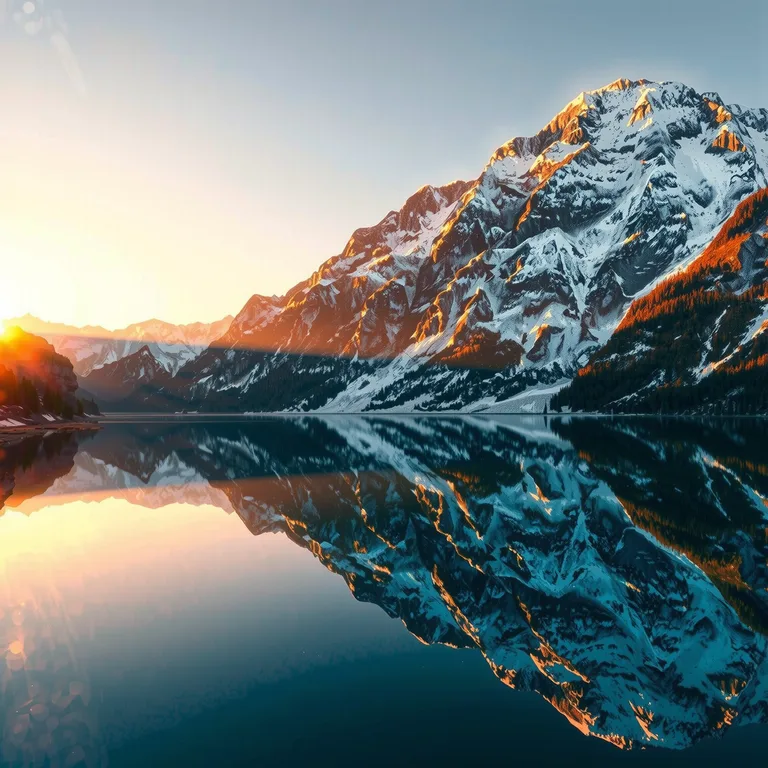 VOORBEELDAFBEELDING
“Besneeuwde bergen weerspiegeld in een kristalhelder bergmeer bij zonsopgang” — gemaakt met FLUX Tekst naar afbeelding.
CreateAI-afbeeldingsgenerator: maak van elke tekst of restyle van een afbeelding
Tekst naar afbeelding
Beschrijf het en krijg in seconden foto's, illustraties of gestileerde kunst.
Afbeelding naar afbeelding
Upload een foto; behoud de structuur terwijl je stijl, belichting of sfeer verandert.
Referentieafbeeldingen
Stuur resultaten met referentieafbeeldingen voor een consistente stijl, pose en palet.
AI-afbeeldingseditor: bewerk eenvoudig met tekstprompts zonder de pagina te verlaten
Repareren & inkleuren
Herstel oude foto's en breng zwart-witfoto's weer tot leven met natuurlijke kleuren.
Achtergrond wijzigen
Isoleer je onderwerp en plaats het in een nieuwe scène voor schone, professionele afbeeldingen.
Upscalen & verbeteren
Verhoog resolutie en detail tot 4× zonder de compositie te verliezen.
Wat je kunt maken met Kanakaw
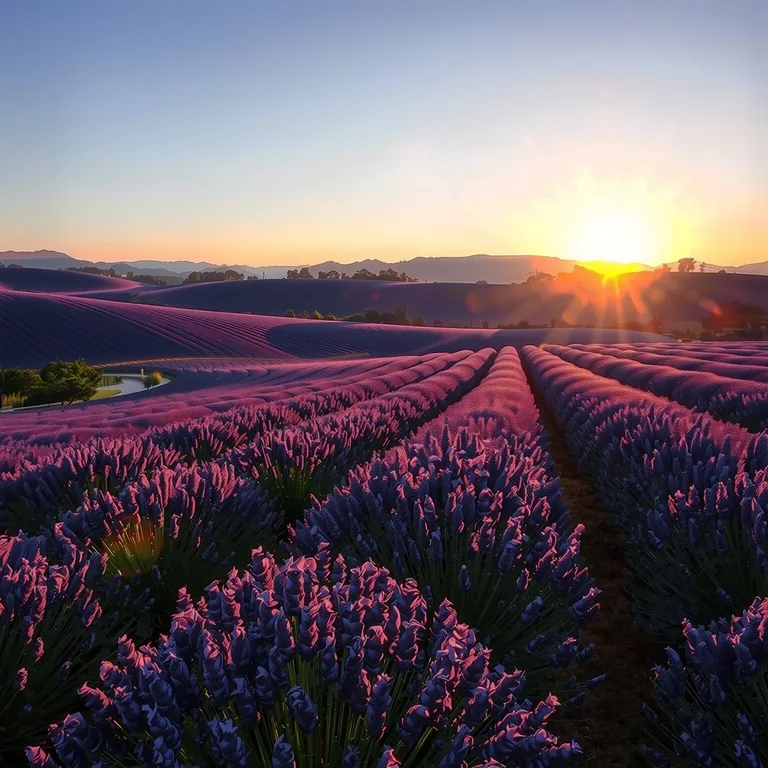
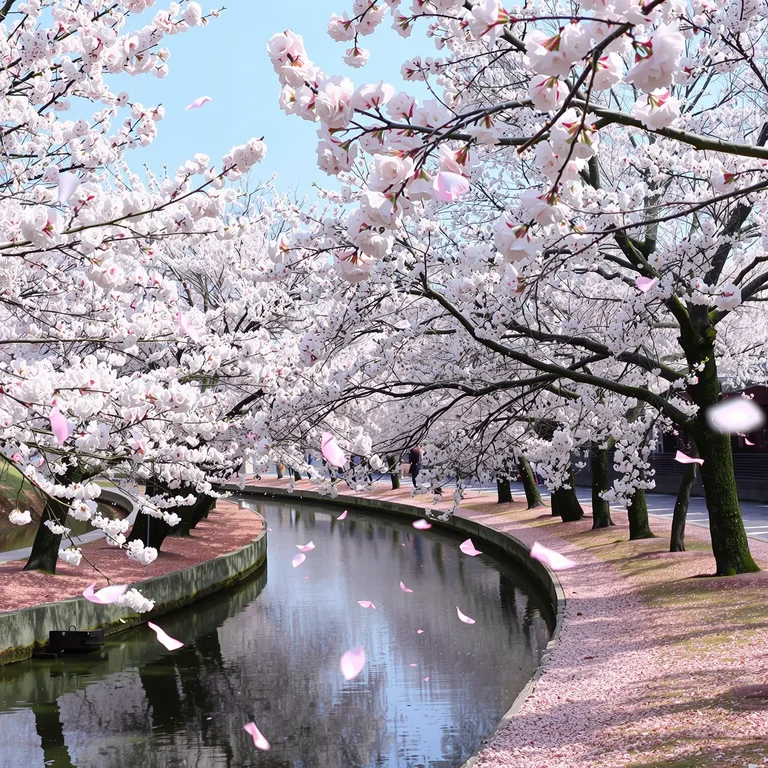
Dagelijkse taken, snel gedaan. Alle afbeeldingen hieronder zijn op deze site gegenereerd vanuit één enkele tekstprompt.
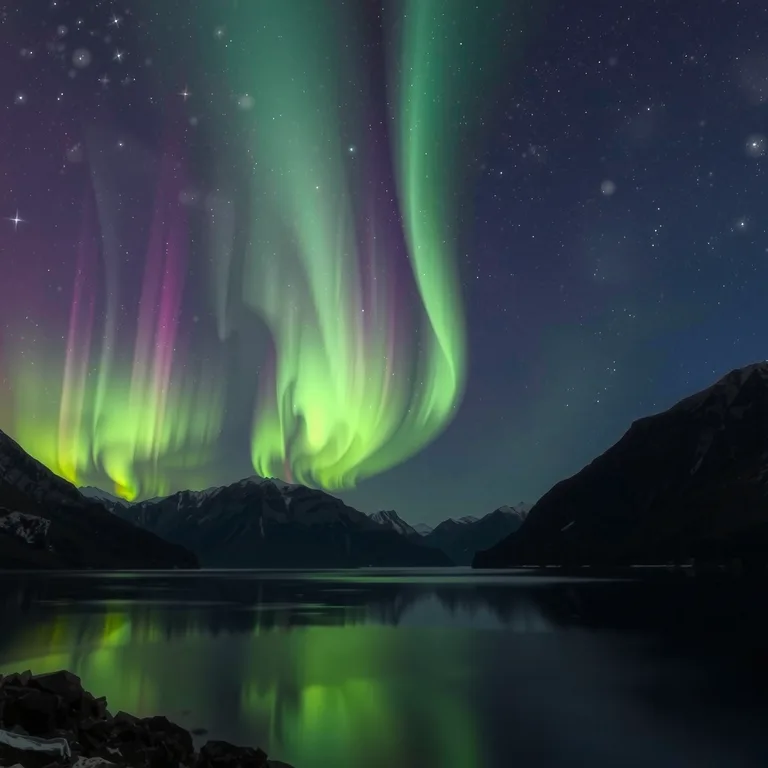
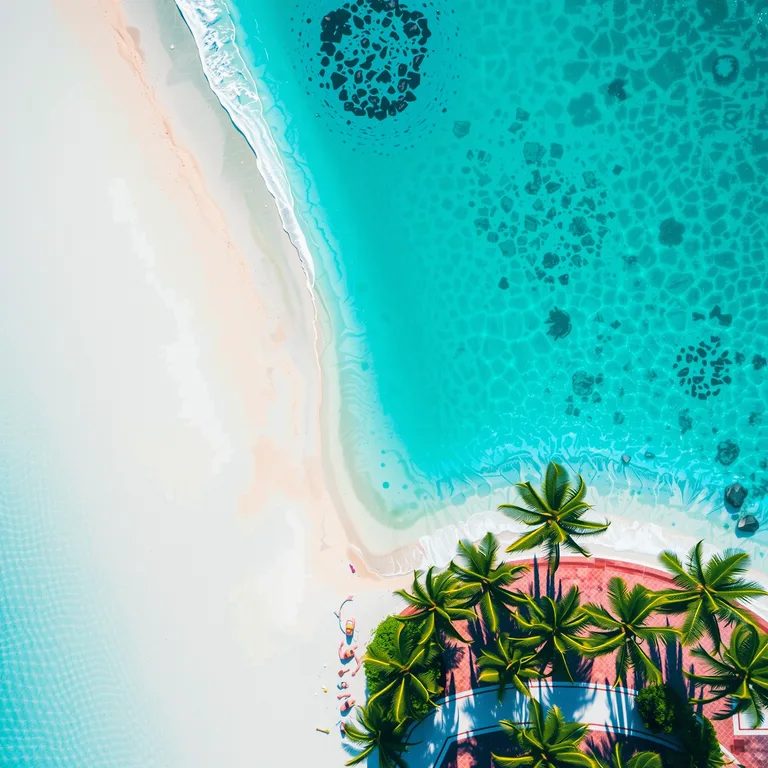
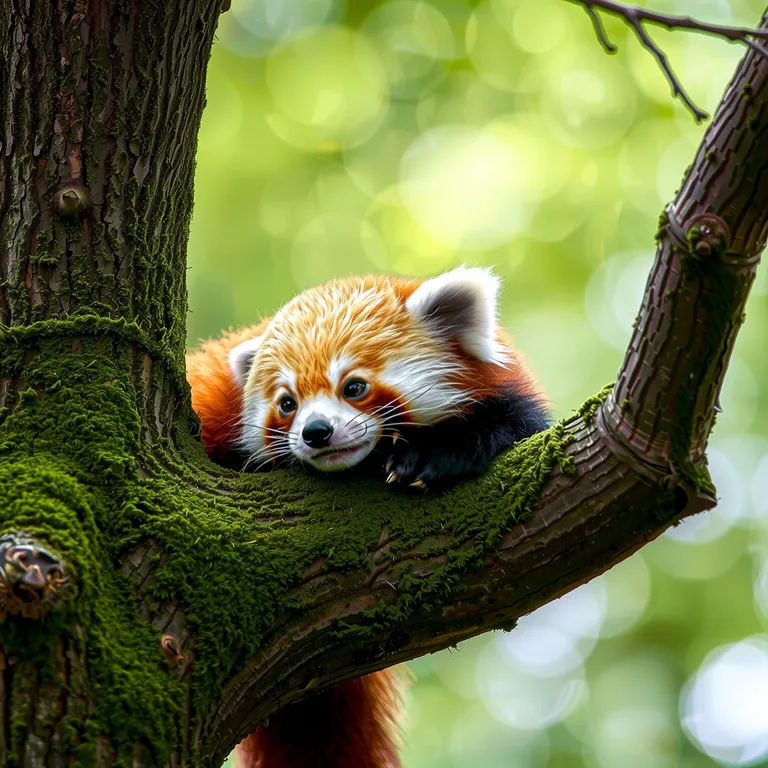
Waarom Kanakaw kiezen als je AI-afbeeldingsoplossing
Alles-in-één
Genereer, restyle, bewerk en upscale in één workflow — en animeer het resultaat daarna tot video.
Modelkeuze
FLUX-, SDXL-, Seedream- en Z-Image-modellen. We integreren de beste modellen en laten je het model kiezen dat bij je doel past.
Snelheid & kwaliteit
Snelle concepten, verfijnde uiteindelijke afbeeldingen. De meeste afbeeldingen worden in seconden gegenereerd met live voortgang.
Begin met maken in 3 stappen
Prompt of upload referenties
Schrijf een prompt of upload een foto om te restylen.
Kies een model & formaat
Kies een model en beeldverhouding in de generator.
Genereer, bewerk of exporteer daarna
Download in volledige resolutie, upscale hem of animeer hem tot video.
Hoe schrijf je een goede tekst-naar-afbeeldingprompt
Een goede prompt is een korte briefing, niet één woord. Vijf ingrediënten dekken bijna elke afbeelding: onderwerp, stijl, belichting, compositie en sfeer.
De meeste teleurstellende resultaten van een AI-afbeeldingsgenerator komen van prompts die te vaag zijn, niet van het model. “Een hond” laat elke beslissing aan het toeval over: ras, omgeving, hoek, licht, stijl. “Een goldenretrieverpuppy die in een zonnige weide zit, zacht ochtendlicht, geringe scherptediepte, fotorealistisch” beantwoordt die vragen voor je. Je hebt geen lange prompts nodig — je hebt specifieke nodig. Een nuttige gewoonte is om elke prompt in dezelfde volgorde op te bouwen, zodat er niets belangrijks wordt vergeten.
1. Onderwerp: zeg precies wat er in beeld is
Begin met het hoofdonderwerp en één of twee bepalende details: wat het is, hoeveel het er zijn en wat ze doen. “Een rode panda” is een begin; “een rode panda die rust op een met mos bedekte tak, met de staart om het hout gekruld” is een plaatje. Als een detail belangrijk voor je is — de kleur van een jurk, het ras van een hond, het aantal mensen — schrijf het dan op. Alles wat je weglaat, is een gok die de generator moet maken.
2. Stijl: noem de uitstraling die je wilt
Hetzelfde onderwerp kan een foto zijn, een aquarel, een platte vectorillustratie, een 3D-render, een olieverfschilderij of een potloodschets. De generator kan niet weten welke je bedoelt, tenzij je het zegt. Stijlwoorden doen het meeste werk in een prompt na het onderwerp zelf: “fotorealistisch”, “cinematisch”, “platte vectorillustratie”, “studioproductfoto”, “verhaalboek-aquarel”. Kies één stijl per prompt — “fotorealistisch” en “cartoon” in dezelfde zin mengen trekt het resultaat twee kanten op.
3. Belichting: de snelste manier om het gevoel te veranderen
Licht bepaalt of een afbeelding warm, dramatisch of klinisch aanvoelt. “Gouden uur”, “zacht vensterlicht”, “neongloed”, “bewolkt daglicht” en “studiolicht” leveren elk een zichtbaar ander resultaat op van hetzelfde onderwerp. Als je afbeelding er vlak uitziet, is het ontbrekende ingrediënt meestal licht, niet detail: voeg toe waar het licht vandaan komt en hoe sterk het is.
4. Compositie: waar dingen in beeld staan
Een paar kadreringswoorden houden het onderwerp waar je het wilt hebben: “close-up”, “wide shot”, “top-down view”, “gecentreerde compositie”, “regel van derden”, “kijkend in de verte”. Dit is het belangrijkst voor productfoto's, portretten en posters, waar een onderwerp dat aan de rand van het beeld verloren gaat moeilijk te gebruiken is. Combineer de kadrering met de beeldverhouding — een breed 16:9-beeld past bij landschappen, een hoog 9:16-beeld bij één staande figuur.
5. Sfeer: één bijvoeglijk naamwoord is genoeg
Sluit af met het gevoel: “kalm”, “speels”, “dramatisch”, “gezellig”, “feestelijk”. Sfeerwoorden zijn goedkoop en sturen kleur, contrast en expressie tegelijk. Eén is genoeg; drie sfeerwoorden vechten meestal met elkaar.
Vier voorbeeldprompts om te kopiëren en aan te passen
Fotorealistisch landschap: “Besneeuwde bergen weerspiegeld in een kristalhelder bergmeer bij zonsopgang, gouden licht, dunne mist boven het water, fotorealistisch, wide shot.” Onderwerp, licht, sfeer en kadrering zijn allemaal aanwezig, en daarom is dit soort prompt zo betrouwbaar.
Productfoto: “Minimale productfoto van een matte zwarte keramieken koffiemok op een lichte houten tafel, zacht vensterlicht van links, geringe scherptediepte, schone, opgeruimde achtergrond.” Productprompts werken het best als je de achtergrond even zorgvuldig beschrijft als het product — een rommelige achtergrond is de meest voorkomende reden dat een productfoto er amateuristisch uitziet.
Illustratie: “Platte vectorillustratie van een gezellig leeshoekje met een kat die slaapt op een boekenplank, warm herfstpalet, schone vormen, geen tekst.” De illustratiestijl vooraf benoemen houdt het resultaat grafisch in plaats van fotografisch, en “geen tekst” vermijdt de verminkte letters waar beeldmodellen nog steeds mee worstelen.
Portret: “Studioportret van een lachende vrouw van in de dertig, zacht hoofdlicht, neutrale grijze achtergrond, natuurlijke huidtextuur, 85mm-lenslook.” Houd bij portretten de achtergrond eenvoudig en noem de lens of de kadrering — het leest als een fotografiebriefing en het model volgt die.
Itereer ten slotte in plaats van te herschrijven. Als een resultaat dichtbij is maar het licht niet klopt, verander dan alleen de belichtingswoorden en genereer opnieuw; als de compositie niet klopt, verander dan alleen de kadrering. Eén ding tegelijk veranderen is hoe je leert wat elk woord doet, en het kost minder credits dan elke keer helemaal opnieuw te beginnen.
Afbeeldingsstijlen en beeldverhoudingen: kies de juiste vorm voor de klus
Stijl bepaalt hoe de afbeelding eruitziet; beeldverhouding bepaalt waar hij gebruikt kan worden. Kies beide vóór het genereren, niet erna.
Een AI-afbeeldingsgenerator kan bijna elke visuele stijl imiteren, maar kan een verkeerde vorm niet corrigeren. Een afbeelding gemaakt voor een telefoonstory ziet er krap uit op een desktopbanner, en een breed landschap dat tot een vierkant wordt bijgesneden, verliest de randen die hem goed maakten. De twee keuzes horen bij elkaar: kies de stijl voor het gevoel en de verhouding voor de plek waar de afbeelding gaat leven.
Stijlen die het proberen waard zijn
Fotorealistisch is de standaardkeuze voor productfoto's, portretten, reisscènes en alles wat als een echte foto moet doorgaan. Cinematisch voegt dramatisch licht en geringe scherptediepte toe en past bij posters en hero-afbeeldingen. Platte vectorillustratie en minimalistische lijnkunst werken voor pictogrammen, blogheaders en social posts waar een foto te druk zou zijn. Aquarel en verhaalboekillustratie passen bij kindercontent, uitnodigingen en wenskaarten. 3D-render geeft schone, glanzende product- en karaktervisuals. Probeer dezelfde prompt in twee stijlen voordat je kiest — het stijlwoord alleen kan het resultaat meer veranderen dan elk ander deel van de prompt.
16:9 — Breed landschap
Desktop hero-afbeeldingen, websitebanners, presentatiedia's en videominiaturen. De natuurlijke vorm voor landschappen, stadsskylines en alles met een horizon.
9:16 — Hoog verticaal
Telefoonstories, Reels, Shorts en TikTok. Gebouwd voor verticaal kijken op volledig scherm — gebruik hem voor één staande figuur, een hoog gebouw of een telefoonachtergrond.
1:1 — Vierkant
Social feeds, profielfoto's en albumhoezen. De veiligste allrounder: hij kan bijna overal netjes worden bijgesneden en houdt het onderwerp gecentreerd.
4:3 — Klassiek kader
Blogheaders, dia's en productlijsten. Iets breder dan een vierkant, dicht bij de vorm van een oude televisie of een klassieke foto.
3:4 — Portret
Portretten, Pinterest-pins en boekomslagen. Hoog genoeg voor een hoofd-en-schoudersportret met ademruimte boven en onder.
2:3 — Poster
Posters, flyers en print. De hoogste verhouding in het aanbod — gebruik hem wanneer de afbeelding tekst of een kop boven het onderwerp moet bevatten.
Bij twijfel genereer je in de verhouding waarin de afbeelding daadwerkelijk wordt gepubliceerd. Een afgewerkte afbeelding bijsnijden gooit pixels weg en snijdt het onderwerp vaak af; meteen in de juiste vorm genereren houdt de compositie intact. En als je wilt upscalen voor print, kies dan eerst de verhouding en upscale als laatste — upscalen kan een compositie die is weggesneden niet herstellen.
Standard vs Premium: twee manieren om te genereren, aangedreven door vier afbeeldingsengines
FLUX, SDXL, Seedream en Z-Image sturen de afbeeldingsgenerator achter de schermen aan. In de studio kies je Standard of Premium — schets met de eerste, werk af met de tweede.
De AI-afbeeldingsgenerator van Kanakaw draait op vier toonaangevende afbeeldingsengines — FLUX, SDXL, Seedream en Z-Image — zodat het resultaat nooit vastzit aan de gewoonten van één model. Je kiest in de studio geen engine op naam; in plaats daarvan kies je tussen twee generatieniveaus die ze gebruiken. Standard kost 6 credits per afbeelding en is de snelle, alledaagse optie: test een prompt, controleer een compositie, genereer vier variaties tegelijk en houd de beste. Premium kost 41 credits per afbeelding, is een optie alleen voor leden en is de keuze voor de afgewerkte versie als de prompt al werkt.
De workflow die in de praktijk het best werkt, is eenvoudig: schets met Standard tot prompt en compositie kloppen, en schakel dan over naar Premium voor de uiteindelijke afbeelding. Een prompt die werkt op Standard werkt ook op Premium — onderwerp, kadrering en licht zijn al bepaald, dus de premiumgeneratie wordt besteed aan een plaatje waarvan je weet dat je het wilt. Het omgekeerde is verspilling: 41 credits uitgeven om te testen of “een goldenretrieverpuppy in een zonnige weide” überhaupt het juiste idee is, terwijl een concept van 6 credits je hetzelfde had verteld.
De twee niveaus vergelijken is eenvoudig en het een keer doen waard: genereer dezelfde prompt naast elkaar op Standard en op Premium. Kijk naar de fijne details, de huidtextuur in een portret, de scherpte van een productfoto, de manier waarop licht over een landschap valt. Wanneer het verschil ertoe doet — een hero-afbeelding, een print, een asset van een klant — verdient Premium zijn prijs. Wanneer het er niet toe doet — een snel concept, een social post, een test van een idee — is Standard alles wat je nodig hebt, en de credits die je bespaart betalen voor de volgende drie ideeën.
Van eerste concept tot afgewerkte afbeelding: bewerkingsworkflows
Genereren is slechts de eerste stap. Restyle, corrigeer en upscale op dezelfde plek — in deze volgorde, en het resultaat blijft samenhangen.
Een afgewerkte afbeelding komt zelden perfect uit de eerste generatie. Het gebruikelijke pad is: genereer een concept, restyle het als de uitstraling niet klopt, corrigeer de details die niet kloppen en upscale pas als het plaatje definitief is. Kanakaw houdt alle vier de stappen in één AI-foto-editor-workflow, zodat je tussendoor nooit naar een andere app hoeft te exporteren.
Afbeelding naar afbeelding: restyle een foto zonder hem te verliezen
Afbeelding naar afbeelding begint bij een foto die je uploadt en verandert haar uitstraling terwijl de structuur behouden blijft. Upload een foto, beschrijf de verandering — “maak hier een aquarelschilderij van”, “goudenuurlicht in plaats van middagzon”, “maak van de achtergrond een vervaagde stadsstraat” — en het resultaat behoudt de pose, de kadrering en het onderwerp terwijl stijl, belichting of sfeer veranderen. Het is de snelste manier om van een gewone snapshot een gestileerd portret te maken, van een productfoto een seizoenscampagnebeeld of van een dagfoto een nachtscène. Afbeelding naar afbeelding kost 49 credits en is een functie alleen voor leden.
Inpainting: corrigeer één deel en laat de rest met rust
Soms is de afbeelding voor 95% goed en klopt één detail niet: een verdwaald object op de achtergrond, een bord met verminkte tekst, een hand die er niet goed uitziet, een stuk lucht dat wolken nodig heeft. Inpainting schildert alleen het gebied dat je markeert opnieuw en laat al het andere onaangeroerd. Beschrijf wat er in plaats daarvan moet staan — of wat er verwijderd moet worden — en de bewerking vloeit samen met de omliggende pixels. Met 21 credits is het de goedkoopste correctie in de gereedschapskist en het is de juiste tool wanneer een volledige regeneratie het risico loopt een resultaat te verliezen dat je al goed vindt.
AI-afbeeldingsupscaler: meer pixels voor print en grote schermen
De AI-afbeeldingsupscaler verhoogt de resolutie en verscherpt details, tot 4×, voor afbeeldingen die print, een groot scherm of een strakke uitsnede moeten overleven. Hij is het nuttigst aan het einde van een klus: upscale de definitieve versie, niet het concept, want elke bewerking na het upscalen werkt op een zwaarder bestand en het extra detail overleeft geen nieuwe restyleronde. Een typisch geval is een social afbeelding die ook als poster moet werken — genereer in de juiste verhouding, rond de bewerkingen af en upscale dan één keer. Upscalen kost 61 credits.
Sjablonen: gestileerde portretten van je eigen foto
Sjablonen zijn de snelkoppeling als je een verzorgd resultaat wilt zonder überhaupt een prompt te schrijven. Upload je eigen foto, kies een sjabloon — Trouwstijl voor stellen, Familieportret, Huisdier & eigenaar of Professioneel zakelijk portret — en de generator restylet je foto naar die uitstraling. Een trouwsjabloon maakt van een informele foto van een stel een formeel portret; een headshotsjabloon maakt van een snapshot een schone, professionele profielfoto; een huisdiersjabloon zet jou en je huisdier samen in een warm, ingelijst portret. Elk sjabloon kost 49 credits en werkt vanuit de foto die je uploadt, dus de mensen en huisdieren in het resultaat zijn van jou.
De volgorde is belangrijk: genereer eerst het concept, restyle het met afbeelding naar afbeelding als de uitstraling niet klopt, corrigeer kleine problemen met inpainting en upscale als laatste. Vooruitlopen — een concept upscalen dat je nog gaat restylen, of inpainting doen op een plaatje dat je later opnieuw genereert — verspilt credits en levert meestal een slechter resultaat op dan de stappen in volgorde doen.
Veelgestelde vragen
Wat kost de AI-afbeeldingsgenerator?
Generaties worden afgerekend in credits. Standaardafbeeldingen kosten een paar credits per stuk en de kosten worden getoond voordat je genereert. Koop na registratie een creditpakket; er is geen gratis proefperiode.
Mag ik gegenereerde afbeeldingen commercieel gebruiken?
Ja. Op grond van onze Gebruiksvoorwaarden mag je de content die je genereert gebruiken voor persoonlijke en commerciële projecten.
Kan ik een van mijn eigen foto's restylen?
Ja. Upload een foto in de generator en beschrijf de nieuwe stijl, belichting of sfeer — de afbeelding behoudt haar structuur terwijl de uitstraling verandert.
Uit welke modellen kan ik kiezen?
De engines FLUX, SDXL, Seedream en Z-Image sturen tekst-naar-afbeelding aan, plus afbeelding-naar-afbeelding- en inpaintingmodellen voor restyles en bewerkingen. Kies Standard of Premium in de generator.
Welke resolutie hebben de afbeeldingen?
Standaard hoge resolutie, in vierkante, staande of liggende beeldverhoudingen. Upscale elk resultaat tot 4x voor print en schermen met een hoge pixeldichtheid.
Hoe lang duurt het genereren?
De meeste afbeeldingen zijn binnen enkele seconden klaar. Je kunt de live voortgang volgen in de generator terwijl je wacht.
Hoe schrijf ik een goede prompt voor de AI-afbeeldingsgenerator?
Bouw de prompt op in vijf delen: onderwerp, stijl, belichting, compositie en sfeer. Zeg wat er in beeld is, noem de uitstraling (fotorealistisch, aquarel, platte vector), voeg het licht toe (gouden uur, zacht vensterlicht), bepaal de kadrering (close-up, wide shot) en sluit af met één sfeerwoord zoals kalm of dramatisch. Bijvoorbeeld: “Studioportret van een lachende vrouw van in de dertig, zacht hoofdlicht, neutrale grijze achtergrond, natuurlijke huidtextuur, 85mm-lenslook.”
Welke beeldverhouding moet ik kiezen voor mijn afbeelding?
Kies de verhouding op basis van waar de afbeelding wordt gepubliceerd. Gebruik 16:9 voor desktopbanners en presentatiedia's, 9:16 voor telefoonstories en verticale videocovers, 1:1 voor social feeds en profielfoto's, 4:3 voor blogheaders en productlijsten, 3:4 voor portretten en Pinterest-pins en 2:3 voor posters en print. Genereer meteen in de uiteindelijke verhouding — achteraf bijsnijden gooit pixels weg en snijdt het onderwerp vaak af.
Wat is het verschil tussen de Standard- en Premium-afbeeldingsmodellen?
Standaardafbeeldingen kosten 6 credits en zijn de snelle, alledaagse optie voor concepten en informeel gebruik. Premiumafbeeldingen kosten 41 credits, zijn een optie alleen voor leden en zijn de keuze voor resultaten van uiteindelijke kwaliteit als je prompt al werkt. Een goede gewoonte is om met Standard te schetsen, prompt en compositie vast te leggen en vervolgens de Premium-generatie te besteden aan de versie die je echt gaat gebruiken.
Kan ik een deel van een afbeelding bewerken zonder de rest te veranderen?
Ja — daar is inpainting voor. Markeer het gebied dat je wilt veranderen en beschrijf wat er in plaats daarvan moet staan, of wat er verwijderd moet worden, en alleen dat gebied wordt opnieuw geschilderd terwijl de rest van de afbeelding onaangeroerd blijft. Inpainting kost 21 credits en is de juiste tool wanneer een resultaat bijna perfect is op één detail na, zoals een verdwaald object, verminkte tekst op een bord of een stuk lucht dat wolken nodig heeft.
Hoe werkt de AI-afbeeldingsupscaler en wanneer moet ik die gebruiken?
De upscaler verhoogt de resolutie van een afbeelding en verscherpt de details, tot 4×, zodat hij standhoudt in print, op grote schermen en bij een strakke uitsnede. Hij kost 61 credits. Gebruik hem als laatste, als de afbeelding definitief is — upscale de afgewerkte versie, niet een concept dat je nog wilt restylen, want het extra detail overleeft geen nieuwe bewerkingsronde.