KI-Bildgenerator
Erstellen Sie aus jedem Text oder gestalten Sie ein Bild um. Fotos, Illustrationen oder stilisierte Kunst — in Sekunden, direkt in Ihrem Browser.
Foto hier ablegen
oder · JPG oder PNG
Zum Erstellen anmelden
Ein Klick mit Google — kein Passwort nötig. Neu hier? Ihr Google-Konto erstellt automatisch eines.
Standardmäßig privat · Keine Installation · Funktioniert auf dem Handy
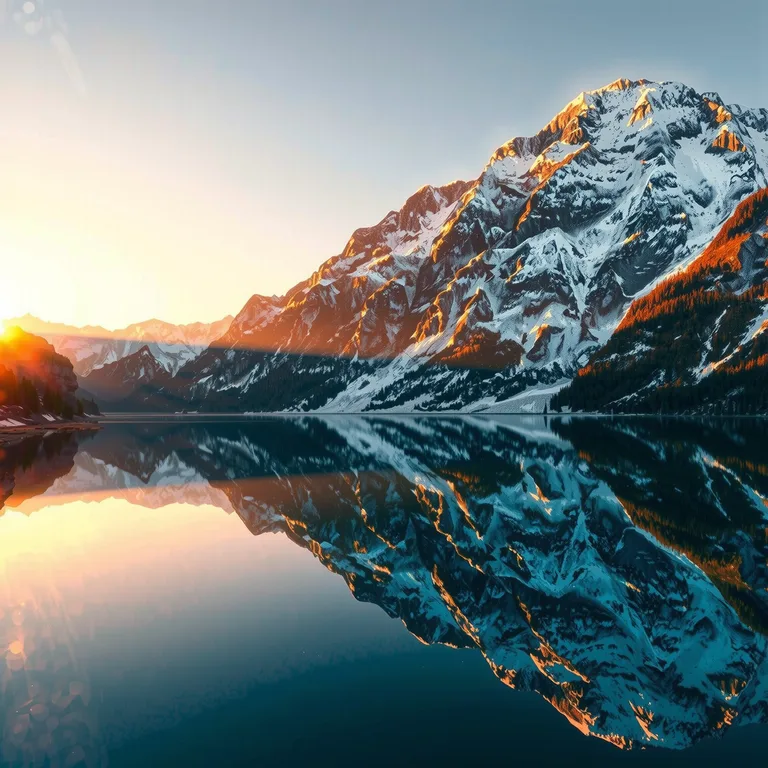 BEISPIELBILD
„Schneebedeckte Berge, die sich bei Sonnenaufgang in einem kristallklaren Alpensee spiegeln“ — erstellt mit FLUX Text zu Bild.
ErstellenKI-Bildgenerator: Aus jedem Text erstellen oder ein Bild umgestalten
Text zu Bild
Beschreiben Sie es und erhalten Sie in Sekunden Fotos, Illustrationen oder stilisierte Kunst.
Bild zu Bild
Laden Sie ein Foto hoch; behalten Sie die Struktur und ändern Sie Stil, Beleuchtung oder Stimmung.
Referenzbilder
Steuern Sie die Ergebnisse mit Referenzbildern für konsistenten Stil, Pose und Farbpalette.
KI-Bildeditor: Per Text-Prompt bearbeiten, ohne die Seite zu verlassen
Reparieren & Kolorieren
Restaurieren Sie alte Fotos und bringen Sie Schwarz-Weiß-Aufnahmen mit natürlichen Farben zurück ins Leben.
Hintergrund ändern
Stellen Sie Ihr Motiv frei und setzen Sie eine neue Szene ein — für saubere, professionelle Bilder.
Hochskalieren & Verbessern
Steigern Sie Auflösung und Details bis zu 4×, ohne die Komposition zu verlieren.
Was Sie mit Kanakaw erstellen können
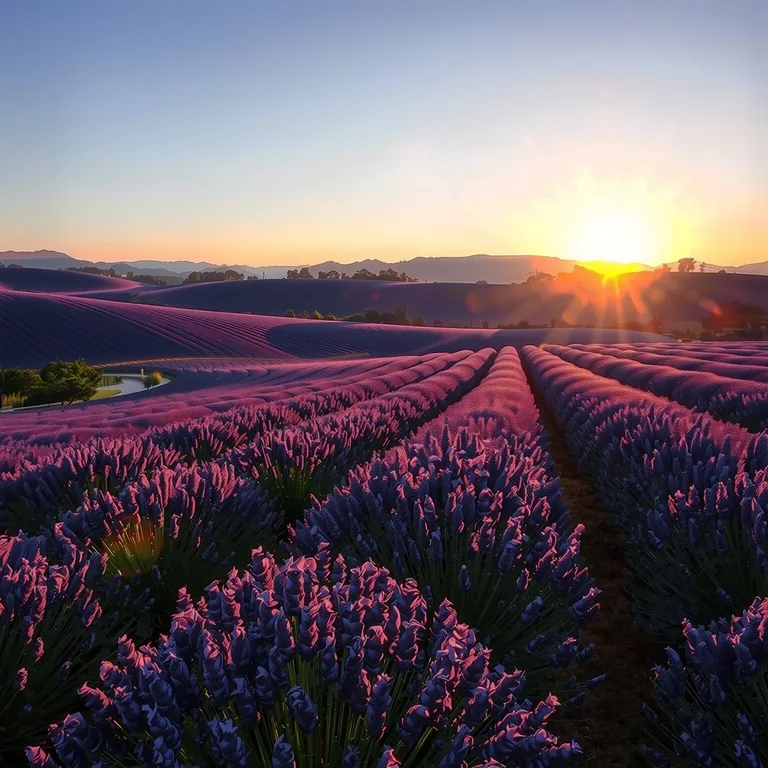
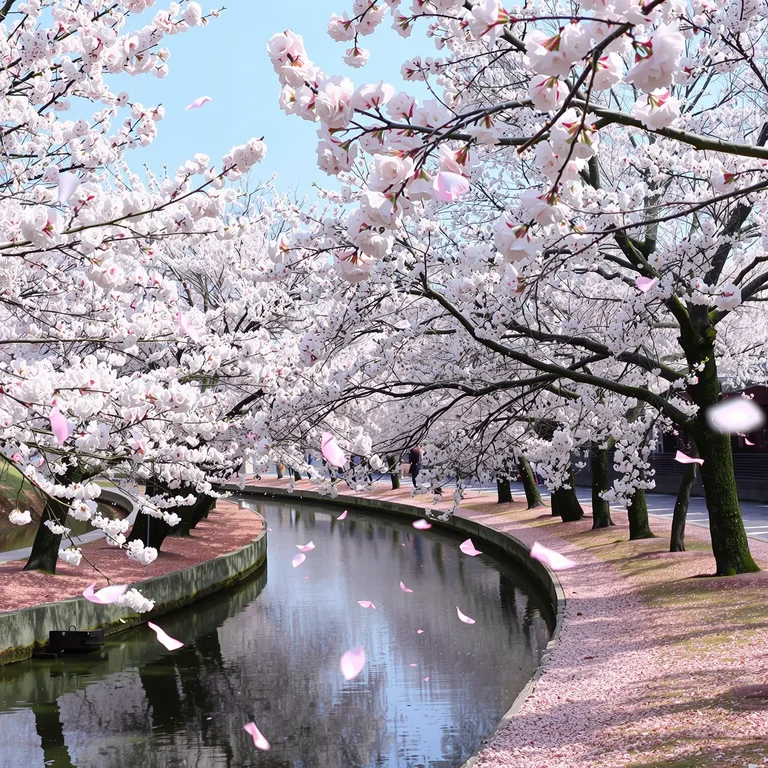
Alltagsaufgaben, schnell erledigt. Alle Bilder unten wurden auf dieser Seite aus einem einzigen Text-Prompt generiert.
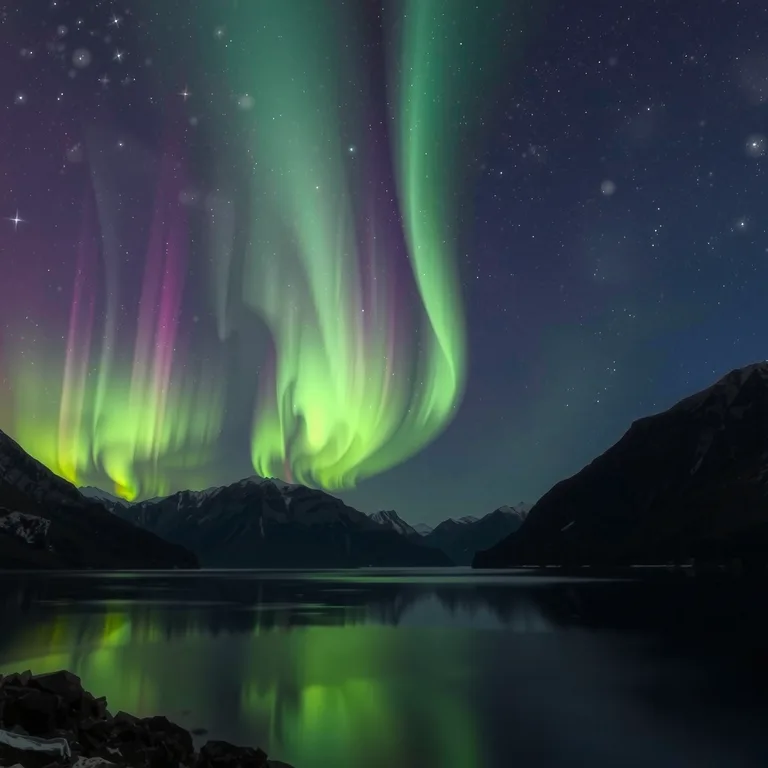
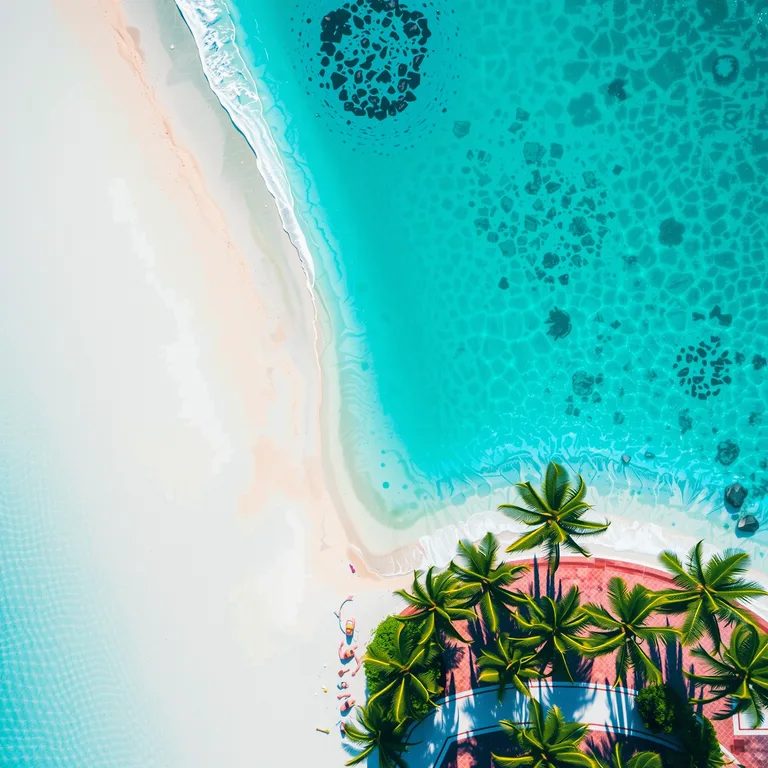
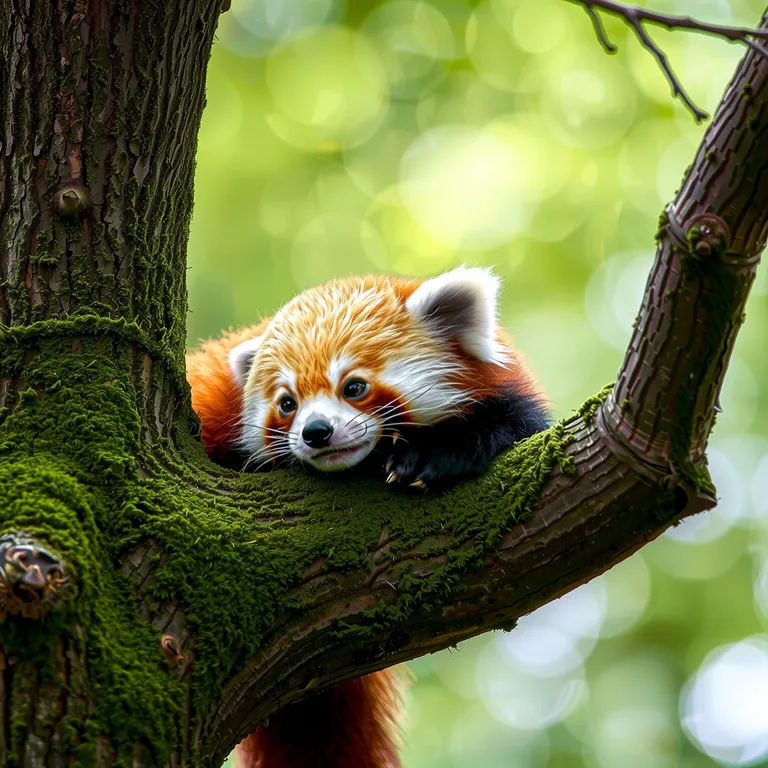
Warum Kanakaw als Ihre KI-Bildlösung wählen
Alles in einem
Generieren, umgestalten, bearbeiten und hochskalieren in einem Arbeitsablauf — und das Ergebnis dann als Video animieren.
Modellauswahl
Modelle von FLUX, SDXL, Seedream und Z-Image. Wir integrieren die besten Modelle und lassen Sie das wählen, das zu Ihrem Ziel passt.
Tempo & Qualität
Schnelle Entwürfe, ausgefeilte Endergebnisse. Die meisten Bilder rendern in Sekunden mit Live-Fortschritt.
In 3 Schritten zum Erstellen
Prompt schreiben oder Referenzen hochladen
Schreiben Sie einen Prompt oder laden Sie ein Foto zum Umgestalten hoch.
Modell & Größe wählen
Wählen Sie im Generator ein Modell und ein Seitenverhältnis.
Generieren, dann bearbeiten oder exportieren
In voller Auflösung herunterladen, hochskalieren oder als Video animieren.
Wie man einen guten Text-zu-Bild-Prompt schreibt
Ein guter Prompt ist ein kurzes Briefing, kein einzelnes Wort. Fünf Zutaten decken fast jedes Bild ab: Motiv, Stil, Beleuchtung, Komposition und Stimmung.
Die meisten enttäuschenden Ergebnisse eines KI-Bildgenerators kommen von zu vagen Prompts, nicht vom Modell. “Ein Hund” überlässt jede Entscheidung dem Zufall: Rasse, Umgebung, Winkel, Licht, Stil. “Ein Golden-Retriever-Welpe, der in einer sonnigen Wiese sitzt, weiches Morgenlicht, geringe Schärfentiefe, fotorealistisch” beantwortet diese Fragen für Sie. Sie brauchen keine langen Prompts — Sie brauchen konkrete. Eine nützliche Gewohnheit: Bauen Sie jeden Prompt in derselben Reihenfolge auf, damit nichts Wichtiges vergessen wird.
1. Motiv: Sagen Sie genau, was im Bild ist
Beginnen Sie mit dem Hauptmotiv und ein oder zwei prägenden Details: was es ist, wie viele es sind und was sie tun. “Ein roter Panda” ist ein Anfang; “ein roter Panda, der auf einem moosbedeckten Ast ruht, den Schwanz um das Holz geringelt” ist ein Bild. Wenn Ihnen ein Detail wichtig ist — die Farbe eines Kleides, die Rasse eines Hundes, die Anzahl der Personen — schreiben Sie es auf. Alles, was Sie weglassen, muss der Generator erraten.
2. Stil: Nennen Sie den gewünschten Look
Dasselbe Motiv kann ein Foto, ein Aquarell, eine flache Vektorgrafik, ein 3D-Render, ein Ölgemälde oder eine Bleistiftskizze sein. Der Generator kann nicht wissen, welches Sie meinen, wenn Sie es nicht sagen. Stilwörter leisten nach dem Motiv selbst die meiste Arbeit in einem Prompt: “fotorealistisch”, “kinematisch”, “flache Vektorgrafik”, “Studio-Produktfoto”, “Märchenbuch-Aquarell”. Wählen Sie einen Stil pro Prompt — “fotorealistisch” und “Cartoon” im selben Satz zu mischen, zieht das Ergebnis in zwei Richtungen.
3. Beleuchtung: Der schnellste Weg, die Stimmung zu ändern
Licht entscheidet, ob ein Bild warm, dramatisch oder klinisch wirkt. “Goldene Stunde”, “weiches Fensterlicht”, “Neonlicht”, “bedecktes Tageslicht” und “Studiolicht” erzeugen aus demselben Motiv jeweils ein sichtbar anderes Ergebnis. Wenn Ihr Bild flach wirkt, fehlt meist Licht, nicht Detail: Fügen Sie hinzu, woher das Licht kommt und wie stark es ist.
4. Komposition: Wo die Dinge im Bild sitzen
Ein paar Rahmungswörter halten das Motiv dort, wo Sie es haben wollen: “Nahaufnahme”, “Weitwinkel”, “Draufsicht”, “zentrierte Komposition”, “Drittel-Regel”, “Blick in die Ferne”. Das ist am wichtigsten bei Produktfotos, Porträts und Postern, wo ein Motiv, das am Bildrand verloren geht, kaum zu gebrauchen ist. Kombinieren Sie die Rahmung mit dem Seitenverhältnis — ein breites 16:9-Format passt zu Landschaften, ein hohes 9:16-Format zu einer einzelnen stehenden Figur.
5. Stimmung: Ein Adjektiv genügt
Schließen Sie mit dem Gefühl ab: “ruhig”, “verspielt”, “dramatisch”, “gemütlich”, “festlich”. Stimmungswörter sind günstig und steuern Farbe, Kontrast und Ausdruck zugleich. Eines genügt; drei Stimmungswörter bekämpfen sich meist gegenseitig.
Vier Beispiel-Prompts zum Kopieren und Anpassen
Fotorealistische Landschaft: “Schneebedeckte Berge, die sich bei Sonnenaufgang in einem kristallklaren Alpensee spiegeln, goldenes Licht, dünner Nebel über dem Wasser, fotorealistisch, Weitwinkel.” Motiv, Licht, Stimmung und Rahmung sind alle vorhanden — deshalb ist diese Art von Prompt so zuverlässig.
Produktfoto: “Minimalistisches Produktfoto einer mattschwarzen Keramiktasse auf einem hellen Holztisch, weiches Fensterlicht von links, geringe Schärfentiefe, sauberer, aufgeräumter Hintergrund.” Produkt-Prompts funktionieren am besten, wenn Sie den Hintergrund so sorgfältig beschreiben wie das Produkt — ein unordentlicher Hintergrund ist der häufigste Grund, warum ein Produktfoto amateurhaft aussieht.
Illustration: “Flache Vektorgrafik einer gemütlichen Leseecke mit einer Katze, die auf einem Bücherregal schläft, warme Herbstpalette, klare Formen, kein Text.” Den Illustrationsstil vorab zu nennen, hält das Ergebnis grafisch statt fotografisch, und “kein Text” vermeidet die verworrene Schrift, mit der Bildmodelle immer noch kämpfen.
Porträt: “Studioporträt einer lächelnden Frau Anfang dreißig, weiches Hauptlicht, neutraler grauer Hintergrund, natürliche Hauttextur, 85-mm-Objektiv-Look.” Halten Sie bei Porträts den Hintergrund einfach und nennen Sie das Objektiv oder die Rahmung — das liest sich wie ein Fotografie-Briefing, und das Modell folgt ihm.
Iterieren Sie schließlich, statt neu zu schreiben. Wenn ein Ergebnis fast stimmt, aber das Licht falsch ist, ändern Sie nur die Lichtwörter und generieren Sie erneut; wenn die Komposition nicht stimmt, ändern Sie nur die Rahmung. Eine Sache nach der anderen zu ändern, ist der Weg zu lernen, was jedes Wort bewirkt — und es kostet weniger Credits, als jedes Mal von vorne anzufangen.
Bildstile und Seitenverhältnisse: Die richtige Form für die Aufgabe wählen
Der Stil entscheidet, wie das Bild aussieht; das Seitenverhältnis entscheidet, wo es verwendet werden kann. Wählen Sie beides vor dem Generieren, nicht danach.
Ein KI-Bildgenerator kann fast jeden visuellen Stil nachahmen, aber er kann keine falsche Form reparieren. Ein Bild für eine Handy-Story wirkt auf einem Desktop-Banner beengt, und eine weite Landschaft, die zu einem Quadrat zugeschnitten wird, verliert die Ränder, die sie gut gemacht haben. Die beiden Entscheidungen gehören zusammen: Wählen Sie den Stil für das Gefühl und das Verhältnis für den Ort, an dem das Bild leben wird.
Stile, die sich lohnen
Fotorealistisch ist die Standardwahl für Produktfotos, Porträts, Reiseszenen und alles, was als echtes Foto durchgehen soll. Kinematisch fügt dramatisches Licht und geringe Schärfentiefe hinzu und eignet sich für Poster und Hero-Bilder. Flache Vektorgrafik und minimalistische Linienkunst funktionieren für Icons, Blog-Header und Social-Media-Beiträge, bei denen ein Foto zu unruhig wäre. Aquarell und Märchenbuch-Illustration passen zu Kinderinhalten, Einladungen und Grußkarten. 3D-Render liefert saubere, glänzende Produkt- und Figurenvisualisierungen. Probieren Sie denselben Prompt in zwei Stilen aus, bevor Sie sich festlegen — allein das Stilwort kann das Ergebnis stärker verändern als jeder andere Teil des Prompts.
16:9 — Weites Querformat
Desktop-Hero-Bilder, Website-Banner, Präsentationsfolien und Video-Thumbnails. Die natürliche Form für Landschaften, Stadtsilhouetten und alles mit einem Horizont.
9:16 — Hohes Hochformat
Handy-Storys, Reels, Shorts und TikTok. Gebaut für die Vollbildansicht im Hochformat — verwenden Sie es für eine einzelne stehende Figur, ein hohes Gebäude oder ein Handy-Hintergrundbild.
1:1 — Quadratisch
Social-Media-Feeds, Profilbilder und Albumcover. Der sicherste Allrounder: Er lässt sich fast überall sauber zuschneiden und hält das Motiv zentriert.
4:3 — Klassisches Format
Blog-Header, Folien und Produktlisten. Etwas breiter als quadratisch, nahe an der Form eines alten Fernsehers oder einer klassischen Fotografie.
3:4 — Porträt
Porträts, Pinterest-Pins und Buchcover. Hoch genug für ein Kopf-Schulter-Porträt mit Luft nach oben und unten.
2:3 — Poster
Poster, Flyer und Druck. Das höchste angebotene Verhältnis — verwenden Sie es, wenn das Bild Text oder eine Überschrift über dem Motiv aufnehmen soll.
Im Zweifel generieren Sie in dem Verhältnis, in dem das Bild tatsächlich veröffentlicht wird. Das Zuschneiden eines fertigen Bildes wirft Pixel weg und schneidet oft das Motiv an; von Anfang an in der richtigen Form zu generieren, hält die Komposition intakt. Und wenn Sie für den Druck hochskalieren möchten, wählen Sie zuerst das Verhältnis und skalieren Sie zuletzt hoch — Upscaling kann keine Komposition wiederherstellen, die weggeschnitten wurde.
Standard vs. Premium: Zwei Wege zum Generieren, angetrieben von vier Bild-Engines
FLUX, SDXL, Seedream und Z-Image versorgen den Bildgenerator im Hintergrund. Im Studio wählen Sie Standard oder Premium — entwerfen Sie mit dem ersten, stellen Sie mit dem zweiten fertig.
Der KI-Bildgenerator von Kanakaw läuft auf vier führenden Bild-Engines — FLUX, SDXL, Seedream und Z-Image — sodass das Ergebnis nie an die Eigenheiten eines einzelnen Modells gebunden ist. Im Studio wählen Sie keine Engine namentlich; stattdessen wählen Sie zwischen zwei Generierungsstufen, die sie nutzen. Standard kostet 6 Credits pro Bild und ist die schnelle Alltagsvariante: Testen Sie einen Prompt, prüfen Sie eine Komposition, generieren Sie vier Varianten auf einmal und behalten Sie die beste. Premium kostet 41 Credits pro Bild, ist eine Option nur für Mitglieder und die Wahl für die fertige Version, wenn der Prompt bereits funktioniert.
Der Arbeitsablauf, der in der Praxis am besten funktioniert, ist einfach: Entwerfen Sie mit Standard, bis Prompt und Komposition stimmen, und wechseln Sie dann für das endgültige Bild zu Premium. Ein Prompt, der mit Standard funktioniert, funktioniert auch mit Premium — Motiv, Rahmung und Licht stehen bereits, sodass die Premium-Generierung in ein Bild fließt, von dem Sie wissen, dass Sie es wollen. Umgekehrt ist es Verschwendung: 41 Credits auszugeben, um zu testen, ob “ein Golden-Retriever-Welpe in einer sonnigen Wiese” überhaupt die richtige Idee ist, wenn ein Entwurf für 6 Credits Ihnen dasselbe gesagt hätte.
Die beiden Stufen zu vergleichen, ist einfach und einmal lohnenswert: Generieren Sie denselben Prompt mit Standard und mit Premium nebeneinander. Achten Sie auf die feinen Details, die Hauttextur in einem Porträt, die Schärfe eines Produktfotos, die Art, wie Licht über eine Landschaft fällt. Wenn der Unterschied zählt — ein Hero-Bild, ein Druck, das Asset eines Kunden — ist Premium seinen Preis wert. Wenn nicht — ein schneller Entwurf, ein Social-Media-Beitrag, ein Ideentest — genügt Standard völlig, und die gesparten Credits bezahlen die nächsten drei Ideen.
Vom ersten Entwurf zum fertigen Bild: Bearbeitungs-Workflows
Die Generierung ist nur der erste Schritt. Gestalten Sie um, korrigieren Sie und skalieren Sie hoch — am selben Ort, in dieser Reihenfolge, und das Ergebnis hält zusammen.
Ein fertiges Bild gelingt selten bei der ersten Generierung. Der übliche Weg: Entwurf generieren, umgestalten, wenn der Look nicht stimmt, die Details korrigieren, die nicht passen, und erst hochskalieren, wenn das Bild fertig ist. Kanakaw hält alle vier Schritte in einem KI-Fotoeditor-Workflow, sodass Sie zwischendurch nie in eine andere App exportieren müssen.
Bild zu Bild: Ein Foto umgestalten, ohne es zu verlieren
Bild zu Bild startet mit einem Bild, das Sie hochladen, und ändert seinen Look, während die Struktur erhalten bleibt. Laden Sie ein Foto hoch, beschreiben Sie die Änderung — “machen Sie daraus ein Aquarell”, “Licht der goldenen Stunde statt Mittagssonne”, “machen Sie den Hintergrund zu einer verschwommenen Stadtstraße” — und das Ergebnis behält Pose, Rahmung und Motiv, während sich Stil, Beleuchtung oder Stimmung ändern. Es ist der schnellste Weg, einen gewöhnlichen Schnappschuss in ein stilisiertes Porträt zu verwandeln, ein Produktfoto in ein saisonales Kampagnenbild oder ein Tagesfoto in eine Nachtszene. Bild zu Bild kostet 49 Credits und ist eine Funktion nur für Mitglieder.
Inpainting: Einen Teil korrigieren und den Rest in Ruhe lassen
Manchmal ist das Bild zu 95 % richtig und ein Detail falsch: ein störendes Objekt im Hintergrund, ein Schild mit verworrenem Text, eine Hand, die seltsam aussieht, ein Stück Himmel, das Wolken braucht. Inpainting malt nur den markierten Bereich neu und lässt alles andere unberührt. Beschreiben Sie, was stattdessen dort sein soll — oder was entfernt werden soll — und die Bearbeitung fügt sich in die umliegenden Pixel ein. Mit 21 Credits ist es die günstigste Korrektur im Werkzeugkasten und das richtige Werkzeug, wenn eine vollständige Neugenerierung ein Ergebnis gefährden würde, das Ihnen bereits gefällt.
KI-Bild-Upscaler: Mehr Pixel für Druck und große Bildschirme
Der KI-Bild-Upscaler erhöht die Auflösung und schärft Details — bis zu 4× — für Bilder, die Druck, große Displays oder einen engen Zuschnitt überstehen müssen. Am nützlichsten ist er am Ende eines Auftrags: Skalieren Sie die fertige Version hoch, nicht den Entwurf, denn jede Bearbeitung nach dem Upscaling arbeitet mit einer schwereren Datei und die zusätzlichen Details überleben keine weitere Umgestaltungsrunde. Ein typischer Fall ist ein Social-Media-Bild, das auch als Poster funktionieren muss — generieren Sie im richtigen Verhältnis, schließen Sie die Bearbeitungen ab und skalieren Sie dann einmal hoch. Upscaling kostet 61 Credits.
Vorlagen: Stilisierte Porträts aus Ihrem eigenen Foto
Vorlagen sind die Abkürzung, wenn Sie ein ausgefeiltes Ergebnis wollen, ohne überhaupt einen Prompt zu schreiben. Laden Sie Ihr eigenes Foto hoch, wählen Sie eine Vorlage — Hochzeitsstil für Paare, Familienporträt, Haustier & Besitzer oder Professionelles Business-Porträt — und der Generator gestaltet Ihr Foto in diesen Look um. Eine Hochzeitsvorlage verwandelt ein lockeres Paarfoto in ein formelles Porträt; eine Business-Porträt-Vorlage verwandelt einen Schnappschuss in ein sauberes, professionelles Profilbild; eine Haustiervorlage setzt Sie und Ihr Haustier gemeinsam in ein warmes, gerahmtes Porträt. Jede Vorlage kostet 49 Credits und arbeitet mit dem Foto, das Sie hochladen — die Menschen und Tiere im Ergebnis sind also Ihre.
Die Reihenfolge zählt: Generieren Sie zuerst den Entwurf, gestalten Sie ihn mit Bild zu Bild um, wenn der Look nicht stimmt, korrigieren Sie kleine Probleme mit Inpainting und skalieren Sie zuletzt hoch. Vorzuspringen — einen Entwurf hochzuskalieren, den Sie noch umgestalten wollen, oder ein Bild per Inpainting zu bearbeiten, das Sie später neu generieren — verschwendet Credits und liefert meist ein schlechteres Ergebnis, als die Schritte der Reihe nach zu tun.
Häufig gestellte Fragen
Was kostet der KI-Bildgenerator?
Generierungen werden in Credits abgerechnet. Standard-Bilder kosten jeweils nur wenige Credits, und die Kosten werden vor dem Erstellen angezeigt. Kaufen Sie nach der Anmeldung ein Credit-Paket; es gibt keine kostenlose Testversion.
Darf ich generierte Bilder kommerziell nutzen?
Ja. Gemäß unseren AGB dürfen Sie die von Ihnen generierten Inhalte für private und kommerzielle Projekte verwenden.
Kann ich eines meiner eigenen Fotos umgestalten?
Ja. Laden Sie ein Foto im Generator hoch und beschreiben Sie den neuen Stil, die Beleuchtung oder die Stimmung — das Bild behält seine Struktur, während sich der Look ändert.
Zwischen welchen Modellen kann ich wählen?
Die Engines FLUX, SDXL, Seedream und Z-Image versorgen Text-zu-Bild, dazu kommen Bild-zu-Bild- und Inpainting-Modelle für Umgestaltungen und Bearbeitungen. Wählen Sie im Generator zwischen Standard und Premium.
Welche Auflösung haben die Bilder?
Standardmäßig hochauflösend, in quadratischen, Hoch- und Querformaten. Skalieren Sie jedes Ergebnis bis zu 4× hoch — für Druck und hochauflösende Displays.
Wie lange dauert die Generierung?
Die meisten Bilder sind in wenigen Sekunden fertig. Im Generator sehen Sie den Live-Fortschritt, während Sie warten.
Wie schreibe ich einen guten Prompt für den KI-Bildgenerator?
Bauen Sie den Prompt aus fünf Teilen auf: Motiv, Stil, Beleuchtung, Komposition und Stimmung. Beschreiben Sie, was im Bild zu sehen ist, nennen Sie den Look (fotorealistisch, Aquarell, flache Vektorgrafik), fügen Sie das Licht hinzu (goldene Stunde, weiches Fensterlicht), legen Sie den Bildausschnitt fest (Nahaufnahme, Weitwinkel) und schließen Sie mit einem Stimmungswort wie ruhig oder dramatisch ab. Zum Beispiel: “Studioporträt einer lächelnden Frau Anfang dreißig, weiches Hauptlicht, neutraler grauer Hintergrund, natürliche Hauttextur, 85-mm-Objektiv-Look.”
Welches Seitenverhältnis soll ich für mein Bild wählen?
Wählen Sie das Verhältnis nach dem Ort, an dem das Bild veröffentlicht wird. Verwenden Sie 16:9 für Desktop-Banner und Präsentationsfolien, 9:16 für Handy-Storys und vertikale Video-Cover, 1:1 für Social-Media-Feeds und Profilbilder, 4:3 für Blog-Header und Produktlisten, 3:4 für Porträts und Pinterest-Pins sowie 2:3 für Poster und Druck. Generieren Sie von Anfang an im endgültigen Verhältnis — nachträgliches Zuschneiden wirft Pixel weg und schneidet oft das Motiv an.
Was ist der Unterschied zwischen den Bildmodellen Standard und Premium?
Standard-Bilder kosten 6 Credits und sind die schnelle Alltagsvariante für Entwürfe und den gelegentlichen Gebrauch. Premium-Bilder kosten 41 Credits, sind eine Option nur für Mitglieder und die Wahl für das endgültige Ergebnis, wenn der Prompt bereits funktioniert. Eine gute Gewohnheit: Entwerfen Sie mit Standard, legen Sie Prompt und Komposition fest und investieren Sie die Premium-Generierung dann in die Version, die Sie tatsächlich verwenden werden.
Kann ich einen Teil eines Bildes bearbeiten, ohne den Rest zu verändern?
Ja — genau dafür gibt es Inpainting. Markieren Sie den Bereich, den Sie ändern möchten, und beschreiben Sie, was stattdessen dort sein soll oder was entfernt werden soll; nur dieser Bereich wird neu gemalt, während der Rest des Bildes unberührt bleibt. Inpainting kostet 21 Credits und ist das richtige Werkzeug, wenn ein Ergebnis fast perfekt ist und nur ein Detail stört, etwa ein störendes Objekt, verworrener Text auf einem Schild oder ein Stück Himmel, das Wolken braucht.
Wie funktioniert der KI-Bild-Upscaler und wann sollte ich ihn verwenden?
Der Upscaler erhöht die Auflösung eines Bildes und schärft seine Details — bis zu 4× — damit es im Druck, auf großen Bildschirmen und bei engem Zuschnitt standhält. Er kostet 61 Credits. Verwenden Sie ihn zuletzt, wenn das Bild fertig ist: Skalieren Sie die fertige Version hoch, keinen Entwurf, den Sie noch umgestalten wollen, denn zusätzliche Details überleben eine weitere Bearbeitungsrunde nicht.
Bereit, etwas Großartiges zu erstellen?
Ihr nächstes Bild beginnt mit einem einzigen Satz.
Jetzt erstellen