Gerador de imagens de IA
Crie a partir de qualquer texto ou reformule a partir de uma imagem. Fotos, ilustrações ou arte estilizada — em segundos, direto no navegador.
Solte sua foto aqui
ou · JPG ou PNG
Entre para criar
Um clique com o Google — sem senha. Novo por aqui? Sua conta do Google cria uma automaticamente.
Privado por padrão · Sem instalação · Funciona no celular
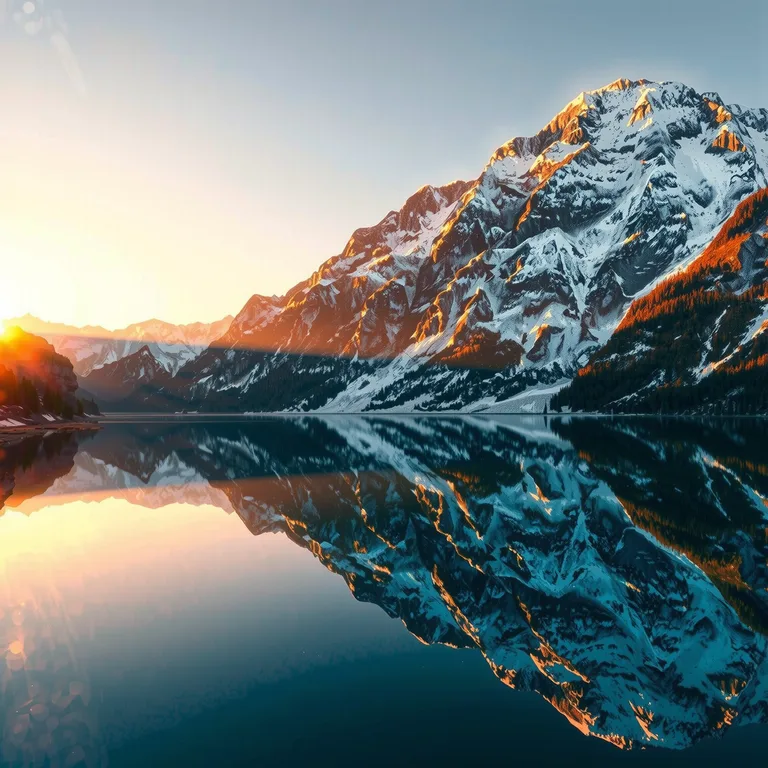 IMAGEM DE EXEMPLO
“Montanhas cobertas de neve refletidas em um lago alpino cristalino ao amanhecer” — feito com FLUX Texto para imagem.
CriarGerador de imagens de IA: crie a partir de qualquer texto ou reformule a partir de uma imagem
Texto para imagem
Descreva e receba fotos, ilustrações ou arte estilizada em segundos.
Imagem para imagem
Envie uma foto e mantenha a estrutura enquanto muda o estilo, a iluminação ou o clima.
Imagens de referência
Oriente os resultados com imagens de referência para manter estilo, pose e paleta consistentes.
Editor de imagens de IA: edite com prompts de texto facilmente, sem sair da página
Restauração e colorização
Restaure fotos antigas e devolva a vida a fotos em preto e branco com cores naturais.
Troca de fundo
Isole o assunto e coloque-o em um novo cenário para imagens limpas e profissionais.
Ampliação e aprimoramento
Aumente a resolução e os detalhes em até 4× sem perder a composição.
O que você pode criar com a Kanakaw
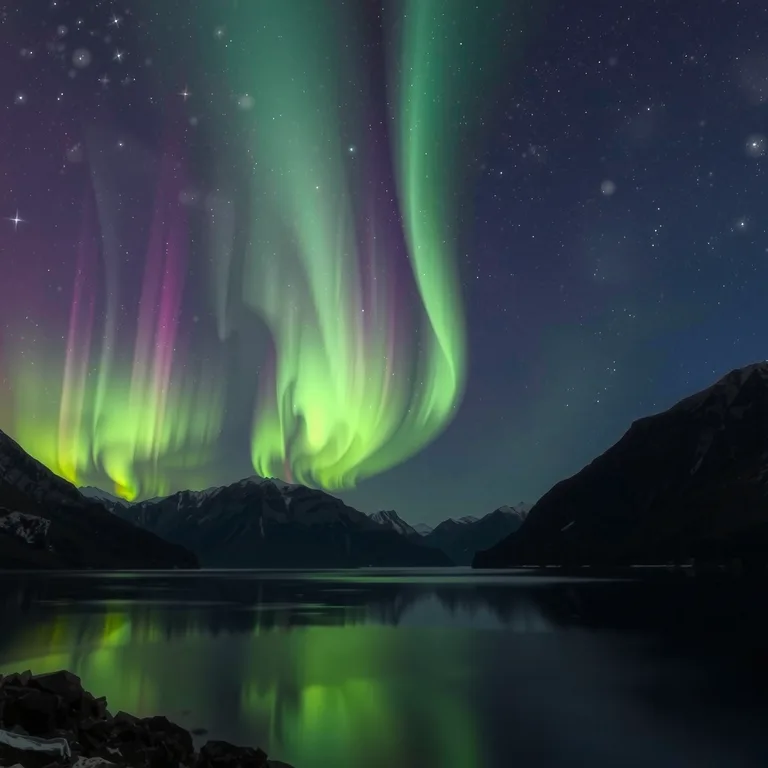
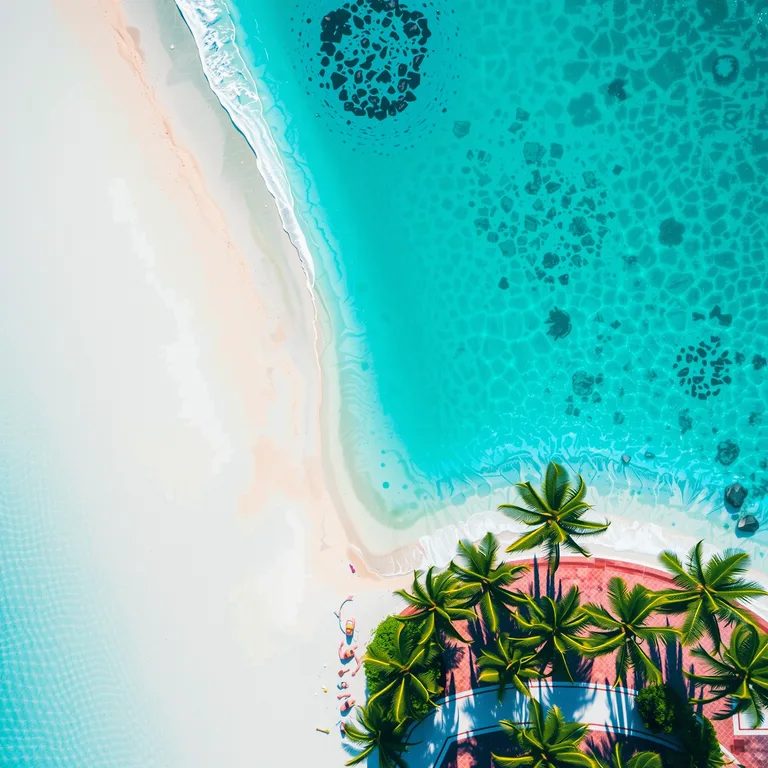
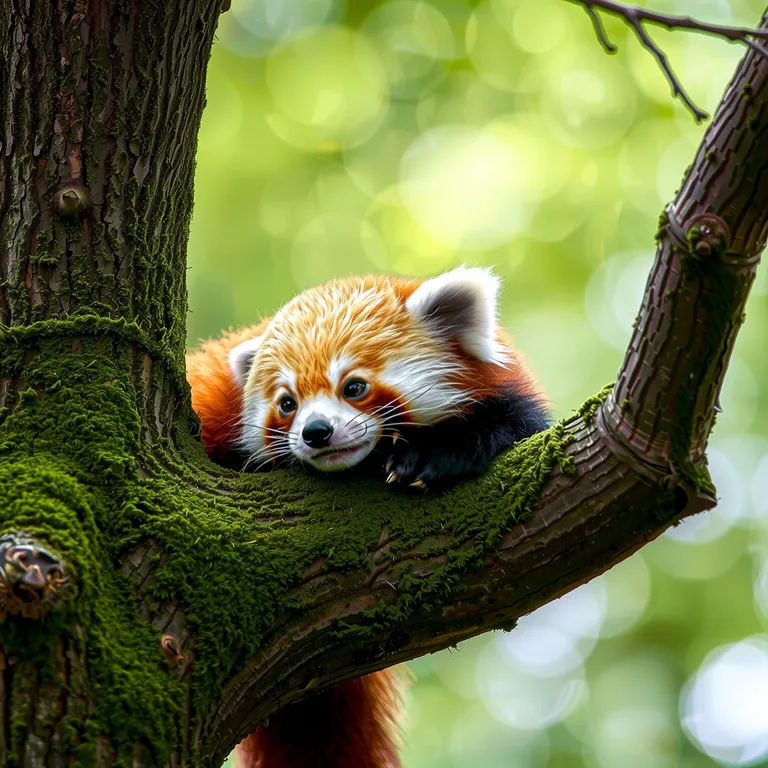
Tarefas do dia a dia, feitas rápido. Todas as imagens abaixo foram geradas neste site a partir de um único prompt de texto.
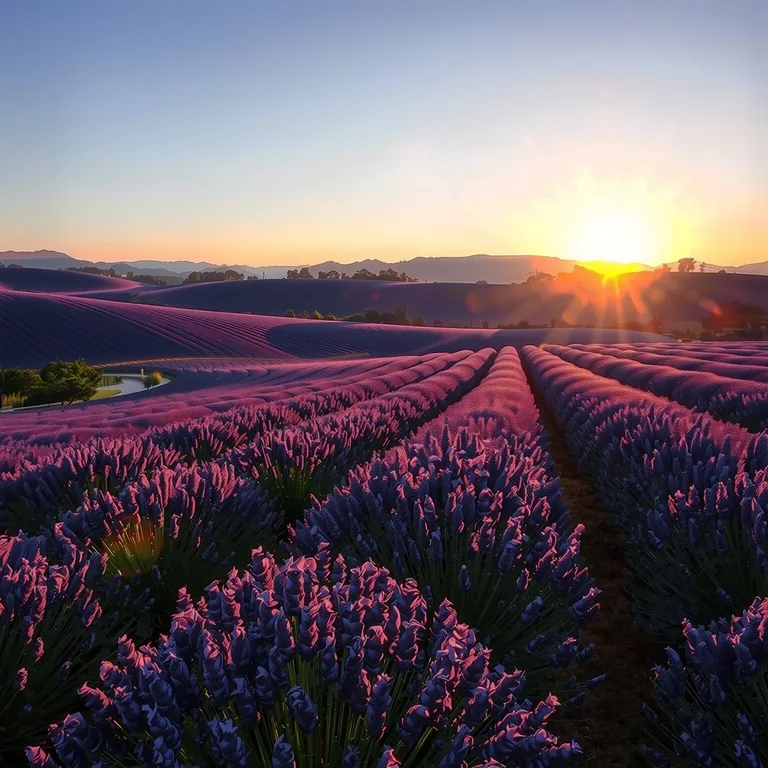
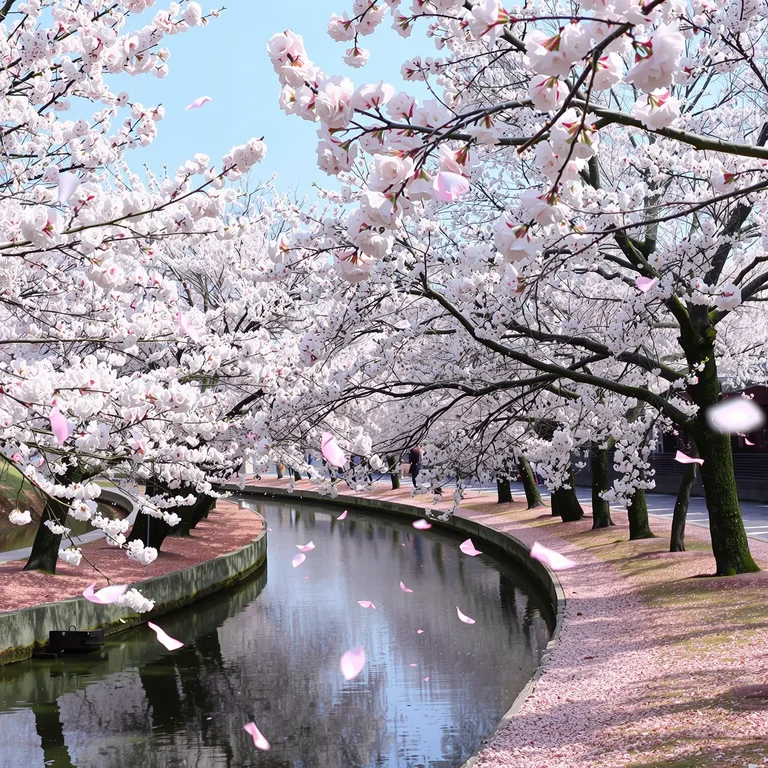
Por que escolher a Kanakaw como sua solução de imagens de IA
Tudo em um só lugar
Gere, reformule, edite e amplie em um único fluxo — e depois anime o resultado em vídeo.
Escolha de modelo
Modelos FLUX, SDXL, Seedream e Z-Image. Integramos os melhores modelos e deixamos você escolher o que combina com o seu objetivo.
Velocidade e qualidade
Rascunhos rápidos, imagens finais refinadas. A maioria das imagens é renderizada em segundos, com progresso ao vivo.
Comece a criar em 3 passos
Escreva um prompt ou envie referências
Escreva um prompt ou envie uma foto para reformular.
Escolha um modelo e um tamanho
Escolha um modelo e uma proporção no gerador.
Gere, depois edite ou exporte
Baixe em resolução total, amplie ou anime em vídeo.
Como escrever um bom prompt de texto para imagem
Um bom prompt é um briefing curto, não uma palavra só. Cinco ingredientes cobrem quase todas as imagens: assunto, estilo, iluminação, composição e clima.
A maioria dos resultados decepcionantes de um gerador de imagens de IA vem de prompts vagos demais, não do modelo. “Um cachorro” deixa todas as decisões ao acaso: raça, cenário, ângulo, luz, estilo. “Um filhote de golden retriever sentado em um campo ensolarado, luz suave da manhã, pouca profundidade de campo, fotorrealista” responde a essas perguntas por você. Você não precisa de prompts longos — precisa de prompts específicos. Um hábito útil é montar todo prompt sempre na mesma ordem, para não esquecer nada importante.
1. Assunto: diga exatamente o que está no quadro
Comece com o assunto principal e um ou dois detalhes que o definem: o que é, quantos são e o que estão fazendo. “Um panda-vermelho” é um começo; “um panda-vermelho descansando em um galho coberto de musgo, com a cauda enrolada na madeira” já é uma imagem. Se um detalhe importa para você — a cor de um vestido, a raça de um cachorro, o número de pessoas — escreva. Tudo o que você deixar de fora é um palpite que o gerador terá que dar.
2. Estilo: nomeie o visual que você quer
O mesmo assunto pode ser uma fotografia, uma aquarela, uma ilustração vetorial plana, um render 3D, uma pintura a óleo ou um desenho a lápis. O gerador não tem como saber qual você quer, a menos que você diga. Depois do assunto, as palavras de estilo são as que mais trabalham no prompt: “fotorrealista”, “cinematográfico”, “ilustração vetorial plana”, “foto de produto em estúdio”, “aquarela de livro infantil”. Escolha um estilo por prompt — misturar “fotorrealista” e “desenho animado” na mesma frase puxa o resultado para dois lados.
3. Iluminação: a forma mais rápida de mudar a sensação
A luz decide se uma imagem parece quente, dramática ou fria. “Hora dourada”, “luz suave de janela”, “brilho neon”, “luz difusa de dia nublado” e “iluminação de estúdio” produzem resultados visivelmente diferentes a partir do mesmo assunto. Se a sua imagem parece sem vida, o ingrediente que falta costuma ser a luz, não o detalhe: diga de onde vem a luz e quão forte ela é.
4. Composição: onde as coisas ficam no quadro
Algumas palavras de enquadramento mantêm o assunto onde você quer: “close-up”, “plano aberto”, “vista de cima”, “composição centralizada”, “regra dos terços”, “olhando para a distância”. Isso importa mais em fotos de produto, retratos e pôsteres, onde um assunto perdido na borda do quadro é difícil de usar. Combine o enquadramento com a proporção — um quadro largo 16:9 combina com paisagens, um quadro alto 9:16 combina com uma única figura em pé.
5. Clima: um adjetivo basta
Termine com a sensação: “calmo”, “brincalhão”, “dramático”, “aconchegante”, “festivo”. Palavras de clima custam pouco e orientam cor, contraste e expressão de uma só vez. Uma basta; três palavras de clima costumam brigar entre si.
Quatro prompts de exemplo para copiar e adaptar
Paisagem fotorrealista: “Montanhas cobertas de neve refletidas em um lago alpino cristalino ao amanhecer, luz dourada, névoa fina sobre a água, fotorrealista, plano aberto.” Assunto, luz, clima e enquadramento estão todos presentes — é por isso que esse tipo de prompt é tão confiável.
Foto de produto: “Foto de produto minimalista de uma caneca de cerâmica preta fosca sobre uma mesa de madeira clara, luz suave de janela vindo da esquerda, pouca profundidade de campo, fundo limpo e sem distrações.” Prompts de produto funcionam melhor quando você descreve o fundo com o mesmo cuidado que o produto — um fundo bagunçado é o motivo mais comum para uma foto de produto parecer amadora.
Ilustração: “Ilustração vetorial plana de um cantinho de leitura aconchegante com um gato dormindo em uma estante de livros, paleta quente de outono, formas limpas, sem texto.” Nomear o estilo de ilustração logo no início mantém o resultado gráfico em vez de fotográfico, e “sem texto” evita as letras embaralhadas com que os modelos de imagem ainda têm dificuldade.
Retrato: “Retrato de estúdio de uma mulher sorridente na casa dos trinta, luz principal suave, fundo cinza neutro, textura natural da pele, visual de lente 85mm.” Em retratos, mantenha o fundo simples e nomeie a lente ou o enquadramento — parece um briefing de fotografia, e o modelo segue.
Por fim, itere em vez de reescrever. Se o resultado está perto, mas a luz está errada, mude só as palavras de iluminação e gere de novo; se a composição está errada, mude só o enquadramento. Mudar uma coisa de cada vez é como você aprende o que cada palavra faz — e custa menos créditos do que começar do zero todas as vezes.
Estilos de imagem e proporções: escolha o formato certo para o trabalho
O estilo decide como a imagem fica; a proporção decide onde ela pode ser usada. Escolha os dois antes de gerar, não depois.
Um gerador de imagens de IA pode imitar quase qualquer estilo visual, mas não consegue corrigir um formato errado. Uma imagem feita para um story de celular vai parecer apertada em um banner de desktop, e uma paisagem larga cortada em quadrado perde as bordas que a tornavam boa. As duas escolhas andam juntas: escolha o estilo pela sensação e a proporção pelo lugar onde a imagem vai viver.
Estilos que valem a pena experimentar
Fotorrealista é a escolha padrão para fotos de produto, retratos, cenas de viagem e tudo o que deve parecer uma fotografia real. Cinematográfico adiciona luz dramática e pouca profundidade de campo, e combina com pôsteres e imagens de destaque. Ilustração vetorial plana e arte de linhas minimalista funcionam para ícones, cabeçalhos de blog e posts em redes sociais, onde uma foto seria informação demais. Aquarela e ilustração de livro infantil combinam com conteúdo para crianças, convites e cartões comemorativos. Render 3D entrega visuais de produto e de personagem limpos e brilhantes. Experimente o mesmo prompt em dois estilos antes de decidir — só a palavra de estilo pode mudar o resultado mais do que qualquer outra parte do prompt.
16:9 — Paisagem larga
Imagens de destaque para desktop, banners de site, slides de apresentação e miniaturas de vídeo. O formato natural para paisagens, skylines de cidade e tudo o que tem um horizonte.
9:16 — Vertical alto
Stories de celular, Reels, Shorts e TikTok. Feito para visualização vertical em tela cheia — use para uma única figura em pé, um prédio alto ou um papel de parede de celular.
1:1 — Quadrado
Feeds de redes sociais, fotos de perfil e capas de álbum. O mais seguro e versátil: corta bem em quase qualquer lugar e mantém o assunto centralizado.
4:3 — Quadro clássico
Cabeçalhos de blog, slides e anúncios de produtos. Um pouco mais largo que o quadrado, perto do formato de uma televisão antiga ou de uma fotografia clássica.
3:4 — Retrato
Retratos, pins do Pinterest e capas de livro. Alto o suficiente para um retrato de cabeça e ombros com respiro acima e abaixo.
2:3 — Pôster
Pôsteres, folhetos e impressão. A proporção mais alta disponível — use quando a imagem precisa comportar texto ou um título acima do assunto.
Na dúvida, gere na proporção em que a imagem será realmente publicada. Cortar uma imagem pronta descarta pixels e muitas vezes corta o assunto; gerar já no formato certo mantém a composição intacta. E se você pretende ampliar para impressão, escolha a proporção primeiro e amplie por último — a ampliação não consegue restaurar uma composição que foi cortada.
Standard vs Premium: duas formas de gerar, com quatro motores de imagem
FLUX, SDXL, Seedream e Z-Image alimentam o gerador de imagens nos bastidores. No estúdio, você escolhe Standard ou Premium — rascunhe com o primeiro e finalize com o segundo.
O gerador de imagens de IA da Kanakaw roda com quatro motores de imagem de ponta — FLUX, SDXL, Seedream e Z-Image — então o resultado nunca fica preso aos hábitos de um único modelo. No estúdio, você não escolhe um motor pelo nome; em vez disso, escolhe entre dois níveis de geração que os utilizam. O Standard custa 6 créditos por imagem e é a opção rápida do dia a dia: teste um prompt, confira uma composição, gere quatro variações de uma vez e fique com a melhor. O Premium custa 41 créditos por imagem, é uma opção exclusiva para membros e é a escolha para a versão final, quando o prompt já está funcionando.
O fluxo que funciona melhor na prática é simples: rascunhe com o Standard até o prompt e a composição estarem certos, depois mude para o Premium na imagem final. Um prompt que funciona no Standard vai funcionar no Premium — o assunto, o enquadramento e a luz já estão definidos, então a geração premium é gasta em uma imagem que você sabe que quer. O contrário é desperdício: gastar 41 créditos para testar se “um filhote de golden retriever em um campo ensolarado” é uma boa ideia, quando um rascunho de 6 créditos teria dito a mesma coisa.
Comparar os dois níveis é fácil e vale a pena fazer uma vez: gere o mesmo prompt no Standard e no Premium lado a lado. Observe os detalhes finos, a textura da pele em um retrato, a nitidez de uma foto de produto, a forma como a luz cai sobre uma paisagem. Quando a diferença importa — uma imagem de destaque, uma impressão, um material de cliente — o Premium vale o preço. Quando não importa — um rascunho rápido, um post em rede social, um teste de ideia — o Standard é tudo o que você precisa, e os créditos economizados pagam as próximas três ideias.
Do primeiro rascunho à imagem final: fluxos de edição
Gerar é só o primeiro passo. Reformule, corrija e amplie no mesmo lugar — nessa ordem — e o resultado se mantém.
Uma imagem final raramente sai perfeita na primeira geração. O caminho usual é: gerar um rascunho, reformular se o visual estiver errado, corrigir os detalhes que estão fora do lugar e ampliar só quando a imagem estiver finalizada. A Kanakaw mantém os quatro passos em um único fluxo de editor de fotos de IA, então você nunca precisa exportar para outro aplicativo no meio do caminho.
Imagem para imagem: reformule uma foto sem perdê-la
Imagem para imagem parte de uma foto que você envia e muda o visual dela mantendo a estrutura. Envie uma foto, descreva a mudança — “transforme em uma pintura em aquarela”, “luz de hora dourada em vez de sol do meio-dia”, “transforme o fundo em uma rua desfocada da cidade” — e o resultado mantém a pose, o enquadramento e o assunto, enquanto o estilo, a iluminação ou o clima mudam. É a forma mais rápida de transformar uma foto comum em um retrato estilizado, uma foto de produto em uma imagem de campanha sazonal ou uma foto diurna em uma cena noturna. Imagem para imagem custa 49 créditos e é um recurso exclusivo para membros.
Inpainting: corrija uma parte e deixe o resto como está
Às vezes a imagem está 95% certa e um detalhe está errado: um objeto estranho no fundo, uma placa com texto embaralhado, uma mão estranha, um pedaço de céu que precisa de nuvens. O inpainting repinta só a área que você marca, deixando todo o resto intacto. Descreva o que deveria estar ali no lugar — ou o que deve ser removido — e a edição se mistura com os pixels ao redor. Por 21 créditos, é a correção mais barata da caixa de ferramentas e a ferramenta certa sempre que uma regeneração completa correria o risco de perder um resultado de que você já gosta.
Ampliador de imagens de IA: mais pixels para impressão e telas grandes
O ampliador de imagens de IA aumenta a resolução e realça os detalhes, em até 4×, para imagens que precisam sobreviver à impressão, a uma tela grande ou a um corte fechado. Ele é mais útil no fim do trabalho: amplie a versão final, não o rascunho, porque cada edição depois da ampliação trabalha com um arquivo mais pesado e os detalhes extras não sobrevivem a outra rodada de reformulação. Um caso típico é uma imagem de rede social que também precisa funcionar como pôster — gere na proporção certa, termine as edições e amplie uma vez. A ampliação custa 61 créditos.
Modelos: retratos estilizados a partir da sua própria foto
Os modelos são o atalho quando você quer um resultado refinado sem escrever prompt nenhum. Envie sua própria foto, escolha um modelo — Estilo de casamento para casais, Retrato de família, Animal de estimação e dono ou Retrato profissional — e o gerador reformula sua foto nesse visual. Um modelo de casamento transforma uma foto casual de casal em um retrato formal; um modelo de retrato profissional transforma uma foto rápida em uma foto de perfil limpa e profissional; um modelo com animal de estimação coloca você e seu pet juntos em um retrato caloroso e emoldurado. Cada modelo custa 49 créditos e funciona a partir da foto que você envia, então as pessoas e os animais do resultado são seus.
A ordem importa: gere o rascunho primeiro, reformule com imagem para imagem se o visual estiver errado, corrija pequenos problemas com inpainting e amplie por último. Pular etapas — ampliar um rascunho que você ainda vai reformular ou aplicar inpainting em uma imagem que depois vai regenerar — desperdiça créditos e costuma produzir um resultado pior do que seguir os passos em sequência.
Perguntas frequentes
Quanto custa o gerador de imagens de IA?
As gerações são cobradas em créditos. Imagens Standard custam poucos créditos cada, e o custo é mostrado antes de gerar. Compre um pacote de créditos após criar sua conta; não há teste gratuito.
Posso usar as imagens geradas comercialmente?
Sim. Sujeito aos nossos Termos de Serviço, você pode usar o conteúdo gerado em projetos pessoais e comerciais.
Posso reformular uma foto minha?
Sim. Envie uma foto no gerador e descreva o novo estilo, a iluminação ou o clima — a imagem mantém a estrutura enquanto o visual muda.
Quais modelos posso escolher?
Os motores FLUX, SDXL, Seedream e Z-Image alimentam a geração de texto para imagem, além de modelos de imagem para imagem e inpainting para reformulações e edições. Escolha Standard ou Premium no gerador.
Qual é a resolução das imagens?
Alta resolução por padrão, em proporções quadradas, verticais ou horizontais. Amplie qualquer resultado em até 4x para impressão e telas de alta densidade.
Quanto tempo leva a geração?
A maioria das imagens fica pronta em segundos. Você pode acompanhar o progresso ao vivo no gerador enquanto espera.
Como escrevo um bom prompt para o gerador de imagens de IA?
Monte o prompt em cinco partes: assunto, estilo, iluminação, composição e clima. Diga o que está no quadro, nomeie o visual (fotorrealista, aquarela, vetor plano), acrescente a luz (hora dourada, luz suave de janela), defina o enquadramento (close-up, plano aberto) e termine com uma palavra de clima, como calmo ou dramático. Por exemplo: “Retrato de estúdio de uma mulher sorridente na casa dos trinta, luz principal suave, fundo cinza neutro, textura natural da pele, visual de lente 85mm.”
Qual proporção devo escolher para a minha imagem?
Escolha a proporção conforme o lugar onde a imagem será publicada. Use 16:9 para banners de desktop e slides de apresentação, 9:16 para stories de celular e capas de vídeo vertical, 1:1 para feeds de redes sociais e fotos de perfil, 4:3 para cabeçalhos de blog e anúncios de produtos, 3:4 para retratos e pins do Pinterest, e 2:3 para pôsteres e impressão. Gere já na proporção final — cortar depois descarta pixels e muitas vezes corta o assunto.
Qual é a diferença entre os modelos de imagem Standard e Premium?
Imagens Standard custam 6 créditos e são a opção rápida do dia a dia para rascunhos e uso casual. Imagens Premium custam 41 créditos, são uma opção exclusiva para membros e são a escolha para resultados de qualidade final, quando o prompt já está funcionando. Um bom hábito é rascunhar com o Standard, acertar o prompt e a composição e depois gastar a geração Premium na versão que você realmente vai usar.
Posso editar parte de uma imagem sem mudar o resto?
Sim — é para isso que serve o inpainting. Marque a área que você quer mudar e descreva o que deve estar ali no lugar, ou o que deve ser removido, e só aquela região é repintada, enquanto o resto da imagem fica intacto. O inpainting custa 21 créditos e é a ferramenta certa quando o resultado está quase perfeito, exceto por um detalhe, como um objeto estranho, um texto embaralhado numa placa ou um pedaço de céu que precisa de nuvens.
Como funciona o ampliador de imagens de IA e quando devo usá-lo?
O ampliador aumenta a resolução da imagem e realça os detalhes, em até 4×, para que ela se sustente na impressão, em telas grandes e em cortes fechados. Custa 61 créditos. Use-o por último, quando a imagem estiver finalizada — amplie a versão pronta, não um rascunho que você ainda pretende reformular, porque os detalhes extras não sobrevivem a outra rodada de edição.