AI 圖片生成器
從任何文字創作,或從圖片重新設計。照片、插畫或風格化藝術——幾秒內,直接在瀏覽器中完成。
將照片拖放到這裡
或 · JPG 或 PNG
登入以開始建立
使用 Google 一鍵登入,無需密碼。新用戶?你的 Google 帳號會自動建立一個帳號。
預設私人 · 無需安裝 · 支援手機
AI 圖片生成器:用任何文字創作,或從圖片重新設計
文字轉圖片
描述它,幾秒內獲得照片、插畫或風格化藝術。
圖片轉圖片
上傳一張照片,在改變風格、光線或心情的同時保留結構。
參考圖片
用參考圖片引導結果,保持風格、姿勢與配色一致。
AI 圖片編輯器:用文字提示輕鬆編輯,不必離開頁面
修復與上色
修復舊照片,讓黑白照片以自然色彩重現生機。
更換背景
分離主體並放入新場景,獲得乾淨專業的圖片。
放大與增強
將解析度與細節提升至 4 倍,同時不損失構圖。
你可以用 Kanakaw 製作什麼
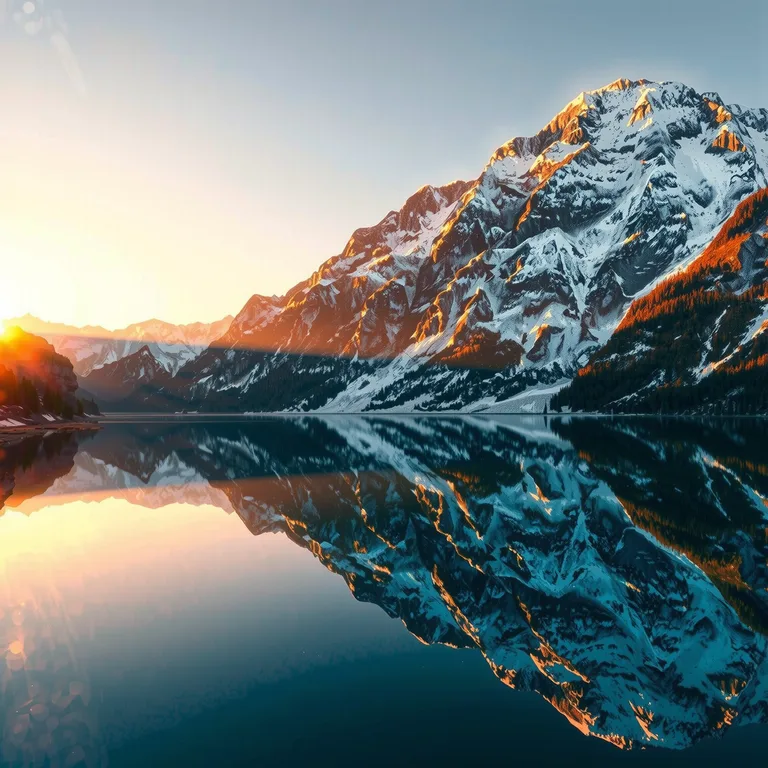
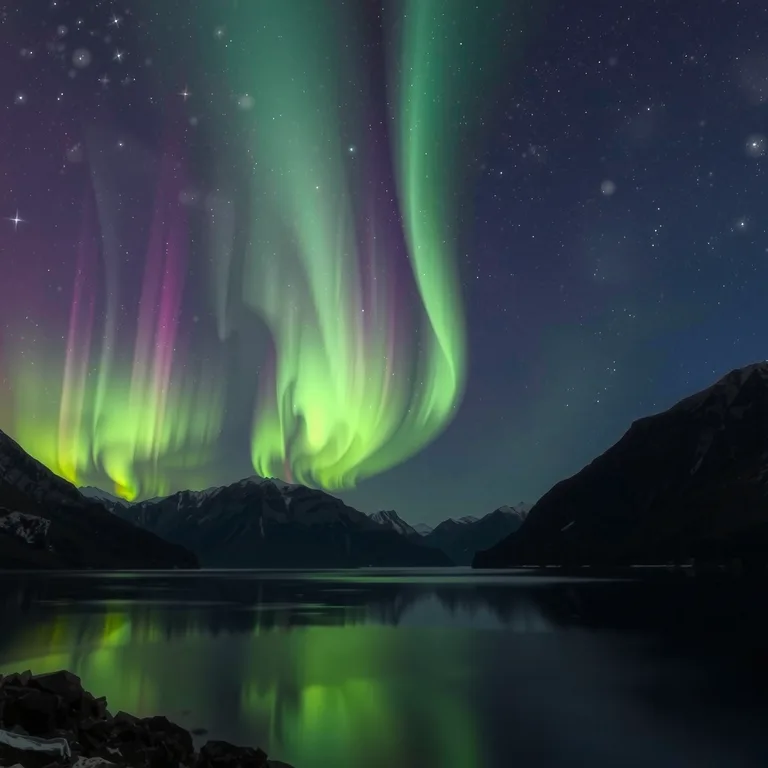
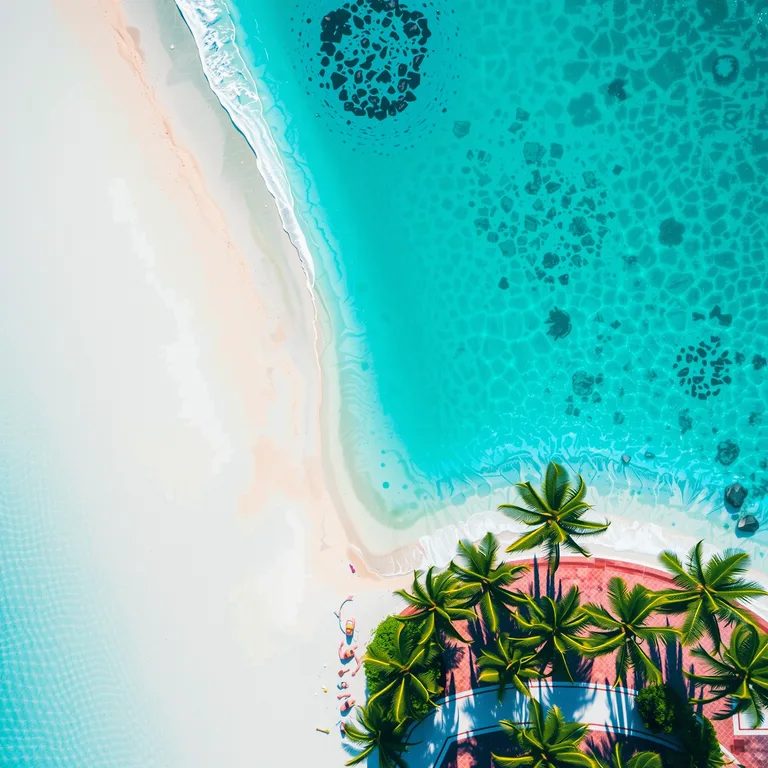
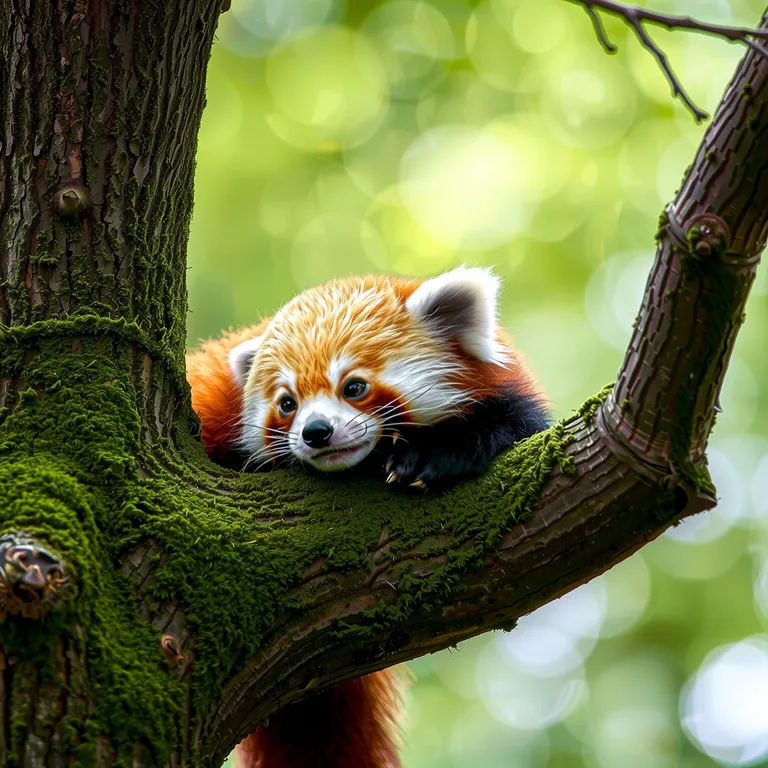
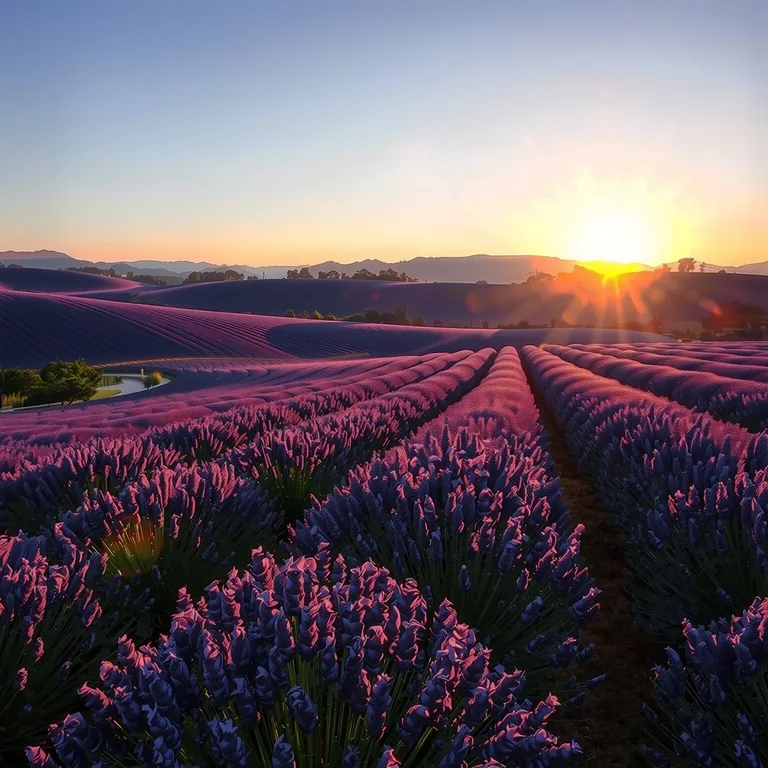
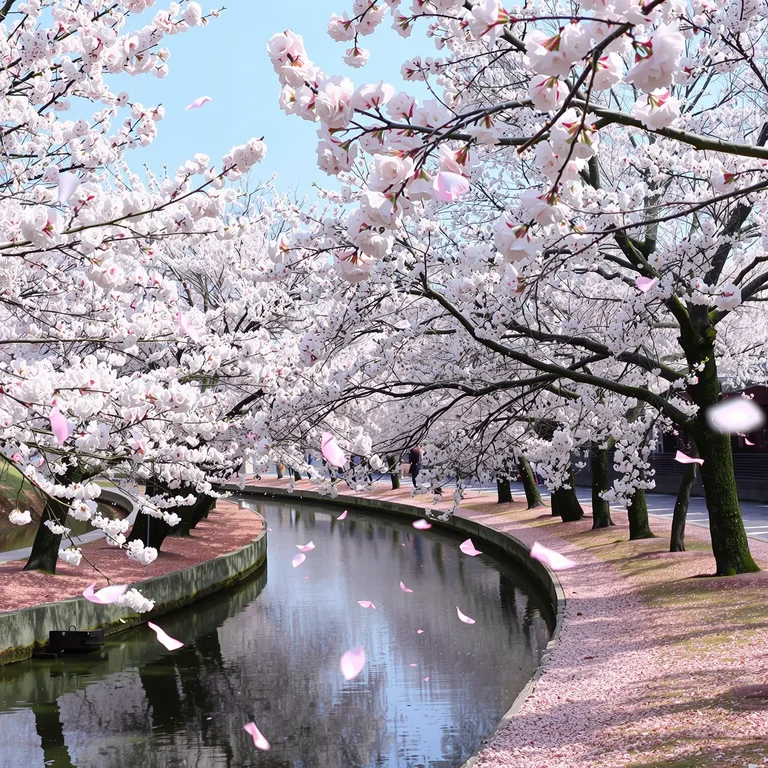
日常任務,快速完成。以下所有圖片都是在本網站以單一文字提示生成的。
為什麼選擇 Kanakaw 作為你的 AI 圖片解決方案
一站式
在一個工作流程中生成、重新設計、編輯與放大——然後將結果製成影片。
模型選擇
FLUX、SDXL、Seedream 與 Z-Image 模型。我們整合最優秀的模型,讓你選擇最適合目標的模型。
速度與品質
快速草稿、精緻成品。大多數圖片幾秒內即可完成,並顯示即時進度。
3 個步驟開始創作
輸入提示或上傳參考圖片
寫下提示,或上傳照片重新設計。
選擇模型與尺寸
在生成器中選擇模型與長寬比。
生成,然後編輯或匯出
以完整解析度下載、放大,或製成影片。
如何寫出好的文字轉圖片提示
好的提示是一份簡短的說明,而不是單一詞彙。五個要素幾乎涵蓋所有圖片:主題、風格、光線、構圖與心情。
使用 AI 圖片生成器時最令人失望的結果,大多來自過於模糊的提示,而不是模型。「一隻狗」把每個決定都交給運氣:品種、場景、角度、光線、風格。「一隻金毛尋回犬幼犬坐在陽光普照的草地上,柔和的晨光、淺景深、照片寫實風格」則回答了這些問題。你不需要很長的提示——你需要具體的提示。一個有用的習慣是每次都以相同順序建立提示,這樣就不會遺漏重要內容。
1. 主題:明確說出畫面中的內容
從主要主題與一兩個決定性細節開始:它是什麼、有多少、在做什麼。「一隻小熊貓」只是起點;「一隻小熊貓躺在長滿苔蘚的樹枝上,尾巴捲著樹幹」才是一幅畫面。如果你重視某個細節——裙子的顏色、狗的品種、人數——請寫下來。任何你省略的內容,都是生成器必須猜測的部分。
2. 風格:說出你想要的樣貌
同一主題可以是照片、水彩、扁平向量插畫、3D 渲染、油畫或鉛筆素描。除非你說出來,否則生成器無法知道你指的是哪一種。除了主題本身,風格詞彙在提示中發揮最大作用:「照片寫實風格」、「電影感」、「扁平向量插畫」、「攝影棚產品照」、「故事書水彩」。每個提示只選一種風格——在同一句話中混合「照片寫實風格」與「卡通」會把結果拉向兩個方向。
3. 光線:最快改變感覺的方法
光線決定圖片給人的感覺是溫暖、戲劇化還是冷峻。「金色時刻」、「柔和的窗光」、「霓虹光暈」、「陰天的日光」與「攝影棚燈光」,對同一主題各自產生明顯不同的結果。如果你的圖片看起來很平,缺少的通常是光線,而不是細節:請說明光從哪裡來、強度如何。
4. 構圖:事物在畫面中的位置
幾個取景詞彙就能讓主題留在你想要的位置:「特寫」、「廣角鏡頭」、「俯視角度」、「置中構圖」、「三分法」、「望向遠方」。這對產品照、人像與海報最為重要——主題若迷失在畫面邊緣就很難使用。取景方式要與長寬比搭配:寬闊的 16:9 適合風景,高挑的 9:16 適合單一站立人物。
5. 心情:一個形容詞就夠了
最後加上感覺:「平靜」、「俏皮」、「戲劇化」、「溫馨」、「節慶」。心情詞彙成本很低,卻能同時引導色彩、對比與表情。一個就夠了;三個心情詞通常會互相衝突。
四個可複製改編的提示範例
照片寫實風景:「白雪覆蓋的山峰倒映在日出時分晶瑩剔透的高山湖泊中,金色陽光,水面上有薄霧,照片寫實風格,廣角鏡頭。」主題、光線、心情與取景一應俱全,這就是這類提示如此可靠的原因。
產品照片:「極簡產品照:啞光黑色陶瓷咖啡杯放在淺色木桌上,左側柔和窗光、淺景深、乾淨整潔的背景。」產品提示最有效的做法,是像描述產品一樣仔細描述背景——雜亂的背景是產品照看起來不專業的最常見原因。
插畫:「扁平向量插畫:溫馨的閱讀角落,一隻貓睡在書架上,溫暖的秋日色調、簡潔的形狀、沒有文字。」先說出插畫風格,可以讓結果保持圖像感而非照片感,而「沒有文字」可以避免圖片模型至今仍難以處理的扭曲字體。
人像:「攝影棚人像:三十多歲的微笑女性,柔和的主光、中性灰色背景、自然的皮膚質感、85mm 鏡頭效果。」拍攝人像時,請保持背景簡單並指明鏡頭或取景方式——這讀起來像一份攝影說明,模型會照著做。
最後,請反覆微調而不是重寫。如果結果接近但光線不對,只改光線的詞彙再重新生成;如果構圖不對,只改取景方式。一次只改一件事,你就能學會每個詞彙的作用,而且比每次從頭開始更省點數。
圖片風格與長寬比:為工作選擇合適的形狀
風格決定圖片的外觀;長寬比決定圖片的用途。請在生成之前同時選好兩者,而不是之後再選。
一個 AI 圖片生成器幾乎可以模仿任何視覺風格,但無法修正錯誤的形狀。為手機限時動態製作的圖片放在桌機橫幅上會顯得擁擠,而裁成正方形的寬闊風景會失去讓它出色的邊緣。這兩個選擇密不可分:依感覺選擇風格,依圖片將出現的地方選擇比例。
值得嘗試的風格
照片寫實風格是產品照、人像、旅遊場景以及任何應該看起來像真實照片的首選。電影感增添戲劇性光線與淺景深,適合海報與主視覺圖片。扁平向量插畫與極簡線條藝術適合圖示、部落格標題與社群貼文,這些地方的照片會顯得太過繁雜。水彩與故事書插畫適合兒童內容、邀請函與賀卡。3D 渲染能呈現乾淨光滑的產品與角色視覺效果。在決定之前,先用兩種風格嘗試同一提示——光是風格詞彙本身就能比提示的其他部分更大幅改變結果。
16:9 —— 寬闊風景
桌機主視覺圖片、網站橫幅、簡報投影片與影片縮圖。風景、城市天際線以及任何有地平線的畫面最自然的形狀。
9:16 —— 高挑直式
手機限時動態、Reels、Shorts 與 TikTok。專為全螢幕直式觀看而設計——適合單一站立人物、高樓或手機桌布。
1:1 —— 正方形
社群動態、個人頭像與專輯封面。最安全的萬用選擇:幾乎在任何地方都能乾淨裁切,並保持主題置中。
4:3 —— 經典畫框
部落格標題、投影片與產品列表。比正方形稍寬,接近舊式電視或經典照片的形狀。
3:4 —— 人像
人像、Pinterest 圖釘與書籍封面。高度足以容納頭肩人像,上下留有呼吸空間。
2:3 —— 海報
海報、傳單與印刷品。提供的最高長寬比——當圖片需要在主題上方容納文字或標題時使用。
如有疑問,請以圖片實際發布的比例生成。裁切完成的圖片會浪費像素,而且常常切掉主題;從一開始就以正確的形狀生成,才能保持構圖完整。如果你打算放大以供印刷,請先選比例、最後再放大——放大無法恢復已被裁掉的構圖。
Standard 與 Premium:兩種生成方式,由四個圖片引擎驅動
FLUX、SDXL、Seedream 與 Z-Image 在幕後驅動圖片生成器。在工作室中,你選擇 Standard 或 Premium——先用前者打草稿,再用後者完成。
Kanakaw 的 AI 圖片生成器運行於四個領先的圖片引擎——FLUX、SDXL、Seedream 與 Z-Image——因此結果絕不會被單一模型的習慣綁住。在工作室中,你不是按名稱選擇引擎,而是在使用它們的兩個生成等級之間選擇。Standard 每張圖片 6 點數,是快速日常的選擇:測試提示、檢查構圖、一次生成四個變化並保留最佳者。Premium 每張圖片 41 點數,是僅限會員的選項,適合在提示已經可行的情況下製作完成版本。
實際上最有效的工作流程很簡單:先用 Standard 打草稿,直到提示與構圖都正確,再切換到 Premium 製作最終圖片。在 Standard 上可行的提示,在 Premium 上也可行——主題、取景與光線都已確定,因此 Premium 的生成花在你確定想要的圖片上。反過來則是浪費:花 41 點數測試「陽光普照的草地上的金毛尋回犬幼犬」這個想法是否正確,而 6 點數的草稿就能告訴你同樣的事。
比較這兩個等級很容易,也值得做一次:用同一提示在 Standard 與 Premium 上並排生成。觀察細節、人像中的皮膚質感、產品照的清晰度、光線落在風景上的方式。當差異重要時——主視覺圖片、印刷品、客戶的素材——Premium 物有所值。當差異不重要時——快速草稿、社群貼文、測試想法——Standard 就足夠了,省下的點數可以支付接下來的三個想法。
從初稿到成品圖片:編輯工作流程
生成只是第一步。在同一地方重新設計、修復與放大——按這個順序,結果才能保持完整。
成品圖片很少在第一次生成就完美。通常的流程是:生成草稿,如果外觀不對就重新設計,修正有問題的細節,只有在圖片定稿後才放大。Kanakaw 將這四個步驟整合在同一個 AI 照片編輯器工作流程中,因此你不必中途匯出到其他應用程式。
圖片轉圖片:在不失去照片的情況下重新設計
圖片轉圖片從你上傳的圖片開始,在保持結構的同時改變外觀。上傳一張照片,描述變化——「把它變成水彩畫」、「用金色時刻的光線取代正午陽光」、「把背景變成模糊的城市街道」——結果會保留姿勢、取景與主題,同時改變風格、光線或心情。這是將普通快照變成風格化人像、將產品照變成季節性宣傳圖片、或將白天照片變成夜景的最快方法。圖片轉圖片每張 49 點數,是僅限會員的功能。
局部重繪:只修正一部分,其他保持不變
有時圖片 95% 正確,只有一個細節出錯:背景中多餘的物體、文字扭曲的招牌、看起來不對的手、需要雲朵的天空。局部重繪只重畫你標記的區域,其他部分保持不變。描述那裡應該是什麼——或應該移除什麼——編輯會融入周圍的像素。每張 21 點數,是工具箱中最便宜的修正方式;當完整重新生成可能失去你已喜歡的結果時,它就是正確的工具。
AI 圖片放大器:為印刷與大螢幕提供更多像素
AI 圖片放大器可將解析度與細節提升至 4 倍,適用於需要承受印刷、大型顯示器或緊密裁切的圖片。它在工作結束時最有用:請放大最終版本,而不是草稿,因為放大後的每次編輯都會處理更重的檔案,而且額外細節無法在另一輪重新設計後保留。典型情況是社群圖片同時需要作為海報使用——以正確的比例生成、完成編輯,然後放大一次。放大每張 61 點數。
模板:用你自己的照片製作風格化人像
當你想要精緻的結果卻完全不想寫提示時,模板就是捷徑。上傳你自己的照片,選擇一個模板——夫妻婚禮風格、全家福、寵物與主人或專業商務形象照——生成器會將你的照片重新設計成那種樣貌。婚禮模板將隨意的情侶合照變成正式人像;形象照模板將快照變成乾淨專業的大頭貼;寵物模板則將你與寵物放入溫暖的合影中。每個模板 49 點數,並以你上傳的照片為基礎,因此結果中的人物與寵物都是你自己的。
順序很重要:先生成草稿,如果外觀不對就用圖片轉圖片重新設計,用局部重繪修正小問題,最後再放大。跳過步驟——放大你還要重新設計的草稿,或局部重繪你稍後要重新生成的圖片——會浪費點數,而且結果通常比按順序執行更差。
常見問題
AI 圖片生成器要多少錢?
生成以點數計費。Standard 圖片每張只需幾點數,費用會在生成前顯示。註冊後購買點數包;沒有免費試用。
我可以將生成的圖片用於商業用途嗎?
可以。根據我們的服務條款,你可以將生成的內容用於個人與商業專案。
我可以重新設計自己的照片嗎?
可以。在生成器中上傳一張照片,並描述新的風格、光線或心情——圖片會保持結構,同時改變外觀。
我可以選擇哪些模型?
FLUX、SDXL、Seedream 與 Z-Image 引擎驅動文字轉圖片,另有圖片轉圖片與局部重繪模型用於重新設計與編輯。在生成器中選擇 Standard 或 Premium。
圖片的解析度是多少?
預設為高解析度,提供正方形、直式或橫式長寬比。可將任何結果放大至 4 倍,以供印刷與高 DPI 顯示器使用。
生成需要多長時間?
大多數圖片幾秒內即可完成。等待時可以在生成器中觀看即時進度。
如何為 AI 圖片生成器寫出好的提示?
將提示分成五個部分:主題、風格、光線、構圖與心情。說出畫面中的內容、指明樣貌(照片寫實風格、水彩、扁平向量)、加上光線(金色時刻、柔和窗光)、設定取景(特寫、廣角鏡頭),最後以一個心情詞收尾,例如平靜或戲劇化。範例:「三十多歲的微笑女性攝影棚人像,柔和主光、中性灰色背景、自然皮膚質感、85mm 鏡頭效果。」
我應該為圖片選擇什麼長寬比?
請依圖片發布的位置選擇比例。桌機橫幅與簡報投影片使用 16:9,手機限時動態與直式影片封面使用 9:16,社群動態與個人頭像使用 1:1,部落格標題與產品列表使用 4:3,人像與 Pinterest 圖釘使用 3:4,海報與印刷品使用 2:3。從一開始就以最終比例生成——之後裁切會浪費像素,而且常常切掉主題。
Standard 與 Premium 圖片模型有什麼不同?
Standard 圖片每張 6 點數,是快速日常的選擇,適合草稿與隨意使用。Premium 圖片每張 41 點數,是僅限會員的選項,適合在提示已經可行的情況下製作最終品質的結果。一個好習慣是先用 Standard 打草稿,確定提示與構圖後,再將 Premium 生成用在你實際會使用的版本上。
我可以只編輯圖片的一部分而不改變其他部分嗎?
可以——這就是局部重繪的用途。標記你想改變的區域,並描述那裡應該是什麼,或應該移除什麼,只有該區域會被重畫,其餘部分保持不變。局部重繪每張 21 點數,當結果幾乎完美、只差一個細節時(例如背景中多餘的物體、招牌上扭曲的文字,或需要雲朵的天空),它就是正確的工具。
AI 圖片放大器如何運作,我應該何時使用它?
放大器會提高圖片的解析度並銳化細節,最高可達 4 倍,因此能承受印刷、大型螢幕與緊密裁切。它每張 61 點數。請在圖片定稿後最後使用——放大完成版本,而不是你還打算重新設計的草稿,因為額外細節無法在另一輪編輯後保留。