AI画像生成器
あらゆるテキストから作成したり、画像からリスタイルしたりできます。写真、イラスト、様式化されたアートを、数秒でブラウザ上で。
写真をここにドロップ
または · JPGまたはPNG
ログインして作成
Googleでワンクリックログイン。パスワードは不要です。初めての方へ:Googleアカウントで自動的にアカウントが作成されます。
デフォルトで非公開 · インストール不要 · モバイル対応
AI画像生成器:あらゆるテキストから作成したり、画像からリスタイルしたり
テキストから画像
説明すれば、写真、イラスト、様式化されたアートが数秒で手に入ります。
画像から画像
写真をアップロードし、スタイル、ライティング、雰囲気を変えながら構造を保ちます。
参考画像
参考画像を使って、スタイル、ポーズ、配色の一貫性を保ちながら結果を導きます。
AI画像エディター:テキストプロンプトで簡単に編集。ページを離れる必要はありません
修復とカラー化
古い写真を修復し、白黒写真を自然な色でよみがえらせます。
背景変更
被写体を切り抜き、新しいシーンに配置して、クリーンでプロフェッショナルな画像に仕上げます。
アップスケールと高画質化
構図を損なうことなく、解像度と細部を最大4倍まで高めます。
Kanakawで作れるもの
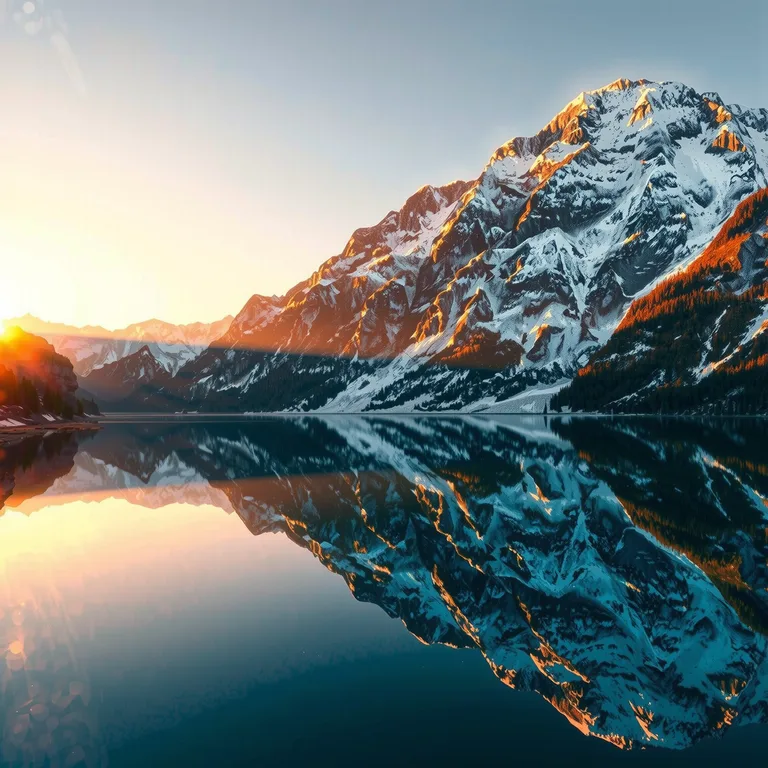
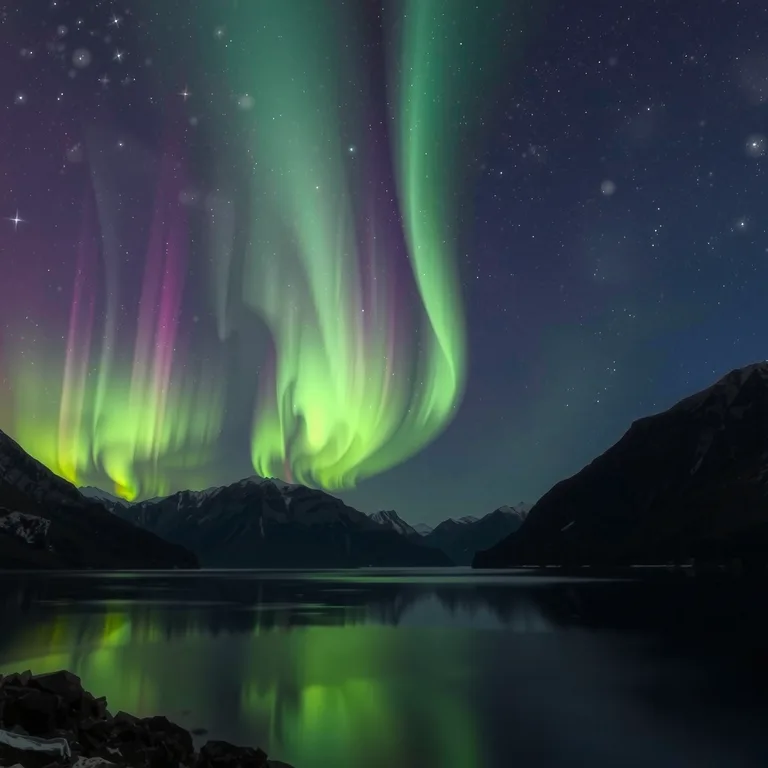
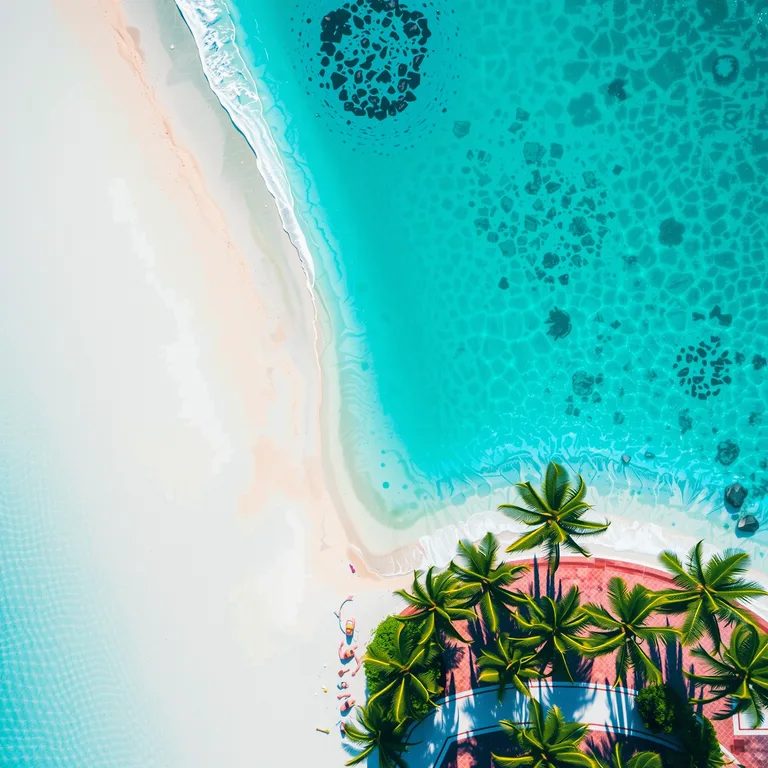
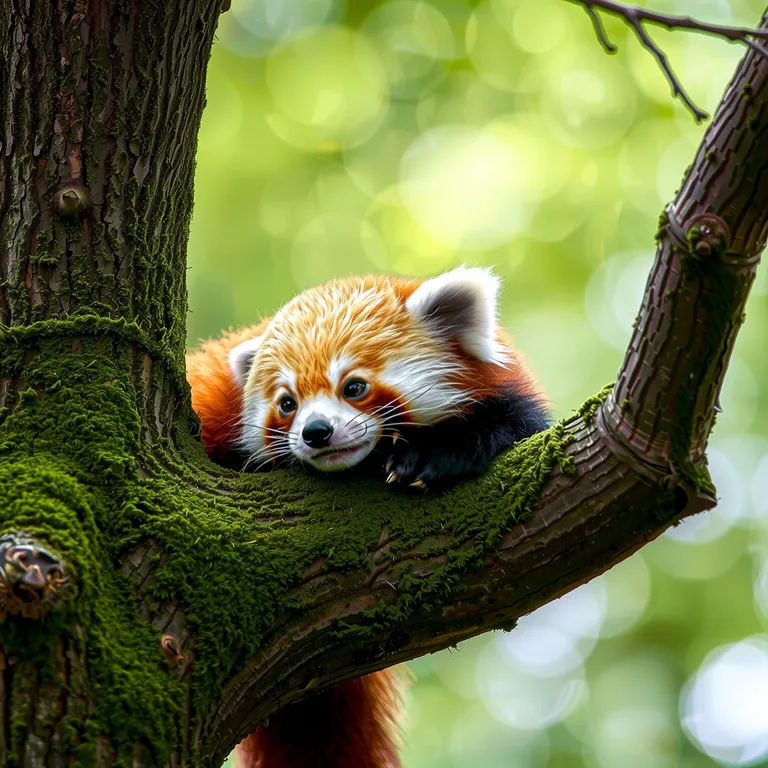
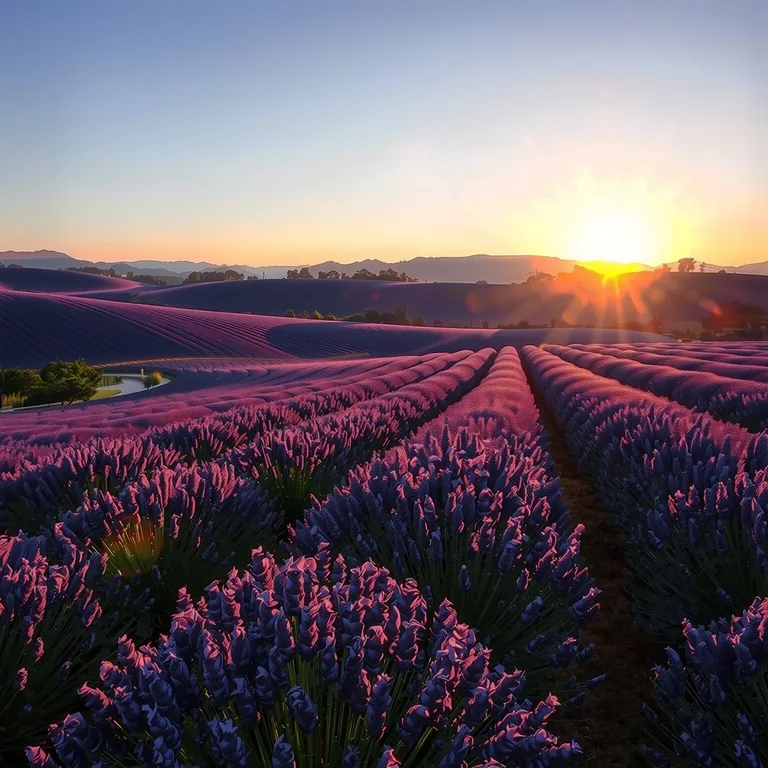
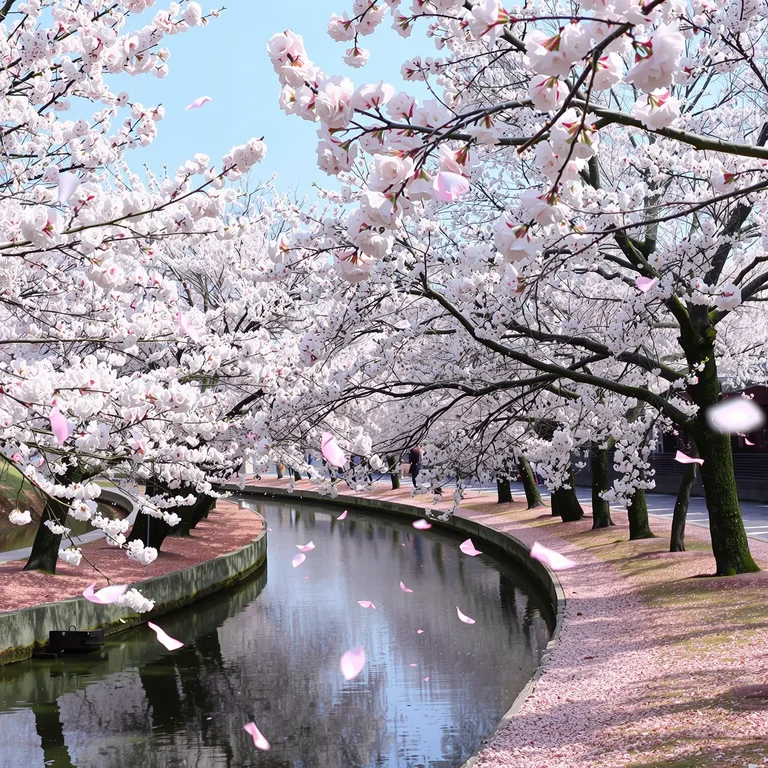
日常のタスクを素早くこなせます。下の画像はすべて、このサイトで1つのテキストプロンプトから生成されました。
AI画像ソリューションとしてKanakawを選ぶ理由
オールインワン
生成、リスタイル、編集、アップスケールを1つのワークフローで。さらに結果を動画にアニメーションできます。
モデルの選択肢
FLUX、SDXL、Seedream、Z-Imageの各モデルをご用意。最適なモデルを統合し、目的に合ったものを選べます。
スピードと品質
素早い下書きと洗練された最終画像。ほとんどの画像は数秒でレンダリングされ、進捗をライブで確認できます。
3ステップで作成開始
プロンプトを入力するか参考画像をアップロード
プロンプトを書くか、リスタイルしたい写真をアップロードします。
モデルとサイズを選択
生成器でモデルとアスペクト比を選びます。
生成してから編集または書き出し
フル解像度でダウンロードしたり、アップスケールしたり、動画にアニメーションしたりできます。
良いテキストから画像へのプロンプトの書き方
良いプロンプトは、単語1つではなく短い指示書です。ほとんどの画像は5つの要素でカバーできます。被写体、スタイル、ライティング、構図、雰囲気です。
AI画像生成器でがっかりする結果のほとんどは、モデルではなく曖昧すぎるプロンプトが原因です。「犬」とだけ書くと、犬種、設定、アングル、光、スタイルのすべてが偶然に委ねられます。「日差しの差す草原に座るゴールデンレトリバーの子犬、柔らかな朝の光、浅い被写界深度、フォトリアル」なら、それらの疑問に答えています。長いプロンプトは必要ありません。具体的なプロンプトが必要です。毎回同じ順序でプロンプトを組み立てる習慣をつければ、大切な要素を忘れません。
1. 被写体:フレームの中身を正確に述べる
まず主な被写体と、それを特徴づける1〜2の詳細から始めます。何なのか、いくつあるのか、何をしているのか。「レッサーパンダ」は出発点にすぎません。「苔むした枝の上で休むレッサーパンダ、木に巻きついた尻尾」こそが1枚の絵になります。ドレスの色、犬の犬種、人数など、気になる詳細があれば書きましょう。省略したものはすべて、生成器が推測しなければならない部分になります。
2. スタイル:求める見た目を指定する
同じ被写体でも、写真、水彩、フラットベクターイラスト、3Dレンダリング、油絵、鉛筆スケッチになりえます。どれを指すのか言わなければ、生成器にはわかりません。被写体の次に、プロンプトで最も大きな役割を果たすのはスタイルの言葉です。「フォトリアル」「シネマティック」「フラットベクターイラスト」「スタジオ製品写真」「絵本風の水彩」。1つのプロンプトにつきスタイルは1つだけ選びましょう。同じ文の中で「フォトリアル」と「カートゥーン」を混ぜると、結果が2つの方向に引っ張られます。
3. ライティング:雰囲気を変える最速の方法
光が、画像を温かく、ドラマチックに、あるいは冷たく感じさせるかを決めます。「ゴールデンアワー」「柔らかな窓の光」「ネオンの輝き」「曇りの日の光」「スタジオ照明」は、同じ被写体でも目に見えて異なる結果を生みます。画像が平坦に見える場合、足りないのは細部ではなく、たいてい光です。光がどこから来て、どれほど強いのかを加えましょう。
4. 構図:フレームの中で物事が配置される場所
いくつかの構図の言葉で、被写体を思い通りの場所に保てます。「クローズアップ」「ワイドショット」「真上からの視点」「中央構図」「三分割法」「遠くを見つめる」。これは製品写真、ポートレート、ポスターで最も重要です。フレームの端で迷子になった被写体は使いにくいからです。構図はアスペクト比と組み合わせましょう。幅広い16:9のフレームは風景に、縦長の9:16のフレームは1人の立像に合います。
5. 雰囲気:形容詞1つで十分
最後に雰囲気を添えます。「穏やか」「遊び心のある」「ドラマチック」「居心地の良い」「お祭り気分」。雰囲気の言葉は手軽で、色、コントラスト、表情を一度に導きます。1つで十分です。3つも使うとたいてい互いにぶつかります。
コピーしてアレンジできるプロンプト例4つ
フォトリアルな風景:「日の出に照らされた透き通った高山湖に映る雪を頂いた山々、黄金の光、水面の薄い霧、フォトリアル、ワイドショット。」被写体、光、雰囲気、構図がすべてそろっているからこそ、このようなプロンプトは非常に信頼できます。
製品写真:「明るい木のテーブルの上のマットブラックのセラミックコーヒーマグのミニマルな製品写真、左からの柔らかな窓の光、浅い被写界深度、すっきりとした背景。」製品プロンプトで最も効果的なのは、製品と同じくらい丁寧に背景を説明することです。散らかった背景は、製品写真が素人っぽく見える最も一般的な原因です。
イラスト:「本棚で眠る猫のいる居心地の良い読書コーナーのフラットベクターイラスト、温かい秋のパレット、すっきりした形、文字なし。」イラストのスタイルを最初に指定することで、写真風ではなくグラフィックの結果が保たれ、「文字なし」は画像モデルが今も苦手とする文字化けを避けられます。
ポートレート:「30代の笑顔の女性のスタジオポートレート、柔らかなキー光、ニュートラルなグレーの背景、自然な肌の質感、85mmレンズ風。」ポートレートでは背景をシンプルに保ち、レンズや構図を指定しましょう。写真の指示書として読め、モデルはそれに従います。
最後に、書き直すのではなく繰り返し改善しましょう。結果が近くても光が間違っている場合は、ライティングの言葉だけを変えて再生成します。構図がずれていれば、構図だけを変えます。一度に1つだけ変えることで、各単語の役割がわかり、毎回ゼロから始めるよりもクレジットの節約になります。
画像のスタイルとアスペクト比:仕事に合った形を選ぶ
スタイルが画像の見た目を決め、アスペクト比が使える場所を決めます。生成した後ではなく、生成する前に両方を選びましょう。
AI画像生成器はほぼあらゆるビジュアルスタイルを模倣できますが、間違った形は修正できません。スマホのストーリー用に作られた画像はデスクトップのバナーでは窮屈に見え、ワイドな風景を正方形に切り取ると、その良さを生み出していた端が失われます。この2つの選択は一体です。雰囲気に合わせてスタイルを、画像が置かれる場所に合わせて比率を選びましょう。
試す価値のあるスタイル
フォトリアルは、製品写真、ポートレート、旅行シーン、そして本物の写真に見えるべきものすべての既定の選択肢です。シネマティックはドラマチックな光と浅い被写界深度を加え、ポスターやヒーロー画像に適しています。フラットベクターイラストとミニマルなラインアートは、写真では忙しすぎるアイコン、ブログヘッダー、ソーシャル投稿に適しています。水彩と絵本風イラストは、子ども向けコンテンツ、招待状、グリーティングカードに合います。3Dレンダリングは、クリーンで光沢のある製品やキャラクターのビジュアルを生みます。決める前に、同じプロンプトを2つのスタイルで試してみましょう。スタイルの言葉だけでも、プロンプトの他の部分以上に結果を変えることがあります。
16:9 — ワイドな風景
デスクトップのヒーロー画像、ウェブサイトのバナー、プレゼンテーションのスライド、動画のサムネイル。風景、都市のスカイライン、地平線のあるものすべてに自然な形です。
9:16 — 縦長のバーティカル
スマホのストーリー、Reels、Shorts、TikTok。フルスクリーンの縦型表示のために作られています。1人の立像、高い建物、スマホの壁紙に使いましょう。
1:1 — 正方形
ソーシャルフィード、プロフィール画像、アルバムカバー。最も安全な万能選手です。ほぼどこでもきれいに切り取れ、被写体を中央に保ちます。
4:3 — クラシックなフレーム
ブログのヘッダー、スライド、製品リスト。正方形より少し幅広く、昔のテレビやクラシックな写真に近い形です。
3:4 — ポートレート
ポートレート、Pinterestのピン、ブックカバー。上下に余白を残した頭と肩のポートレートに十分な高さがあります。
2:3 — ポスター
ポスター、フライヤー、印刷物。提供される中で最も縦長の比率です。被写体の上にテキストや見出しを載せる必要がある場合に使いましょう。
迷ったときは、画像が実際に公開される比率で生成しましょう。完成した画像を切り取るとピクセルが無駄になり、被写体が切れてしまうことがよくあります。最初から正しい形で生成すれば、構図はそのまま保たれます。印刷用にアップスケールする予定がある場合は、まず比率を選び、アップスケールは最後に行いましょう。アップスケールでは、切り取られてしまった構図を復元できません。
StandardとPremium:2つの生成方法、4つの画像エンジンで駆動
FLUX、SDXL、Seedream、Z-Imageが舞台裏で画像生成器を動かしています。スタジオではStandardかPremiumを選びます。最初は前者で下書きし、後者で仕上げます。
KanakawのAI画像生成器は、FLUX、SDXL、Seedream、Z-Imageという4つの主要な画像エンジンで動作するため、結果が1つのモデルの癖に縛られることはありません。スタジオではエンジンを名前で選ぶのではなく、それらを使う2つの生成ティアから選びます。Standardは1枚6クレジットで、高速で日常的な選択肢です。プロンプトを試し、構図を確認し、4つのバリエーションを一度に生成して最良のものを残しましょう。Premiumは1枚41クレジットの会員限定オプションで、プロンプトがすでに機能している場合の完成版に最適です。
実際に最もうまくいくワークフローはシンプルです。プロンプトと構図が決まるまでStandardで下書きし、最終画像のためにPremiumに切り替えます。Standardで機能するプロンプトはPremiumでも機能します。被写体、構図、光はすでに決まっているので、Premiumの生成は、欲しいとわかっている画像に使われます。逆は無駄です。「日差しの差す草原のゴールデンレトリバーの子犬」が正しいアイデアかどうかを試すのに41クレジットを使うのは、6クレジットの下書きでも同じことがわかるのに無駄です。
2つのティアを比較するのは簡単で、一度やる価値があります。同じプロンプトをStandardとPremiumで並べて生成してみましょう。細部、ポートレートの肌の質感、製品写真のシャープさ、風景に光が落ちる様子を見てください。違いが重要な場合、つまりヒーロー画像、印刷物、クライアントの素材では、Premiumはその価格に見合います。重要でない場合、つまり素早い下書き、ソーシャル投稿、アイデアのテストでは、Standardだけで十分で、節約したクレジットが次の3つのアイデアの資金になります。
最初の下書きから完成した画像へ:編集ワークフロー
生成は最初のステップにすぎません。リスタイル、修正、アップスケールを同じ場所で、この順序で行えば、結果はまとまります。
完成した画像が最初の生成で完璧になることはめったにありません。通常の流れはこうです。下書きを生成し、見た目が間違っていればリスタイルし、ずれている細部を修正し、画像が完成してからアップスケールします。Kanakawはこの4つのステップをすべて1つのAIフォトエディターのワークフローにまとめているので、途中で別のアプリに書き出す必要はありません。
画像から画像:写真を失わずにリスタイル
画像から画像は、アップロードした写真から始めて、構造を保ったまま見た目を変えます。写真をアップロードし、変化を説明します。「これを水彩画にして」「真昼の太陽の代わりにゴールデンアワーの光で」「背景をぼけた街並みにして」。結果はポーズ、構図、被写体を保ちながら、スタイル、ライティング、雰囲気が変わります。普通のスナップ写真を様式化されたポートレートに、製品写真を季節のキャンペーン画像に、昼の写真を夜のシーンに変える最も速い方法です。画像から画像は1枚49クレジットの会員限定機能です。
インペインティング:一部だけ修正し、他はそのままに
画像が95%正しく、細部が1つだけ間違っていることがあります。背景の不要な物、文字化けした看板の文字、おかしな手、雲がほしい空の一角。インペインティングは、指定した範囲だけを描き直し、他の部分はそのままにします。代わりに何があるべきか、あるいは何を除去すべきかを説明すると、編集は周囲のピクセルになじみます。1枚21クレジットで、ツールボックスの中で最も安い修正方法です。完全な再生成で気に入っている結果を失うリスクがある場合に最適なツールです。
AI画像アップスケーラー:印刷と大画面のためのより多くのピクセル
AI画像アップスケーラーは解像度を上げ、細部をシャープにします。最大4倍まで対応し、印刷や大きなディスプレイ、きつい切り取りに耐える必要のある画像に適しています。仕事の最後に最も役立ちます。下書きではなく最終版をアップスケールしましょう。アップスケール後の編集は重いファイルを扱うことになり、追加された細部はもう一度リスタイルしても残らないからです。典型的な例は、ポスターとしても使いたいソーシャル画像です。正しい比率で生成し、編集を終えてから一度だけアップスケールします。アップスケールは1枚61クレジットです。
テンプレート:自分の写真から様式化されたポートレート
プロンプトをまったく書かずに洗練された結果がほしい場合、テンプレートが近道です。自分の写真をアップロードし、テンプレートを選びます。カップルウェディングスタイル、家族写真、ペットと飼い主の絆、プロフェッショナルヘッドショットのいずれかです。生成器は写真をその見た目にリスタイルします。ウェディングテンプレートは気軽なカップル写真をフォーマルなポートレートに変え、ヘッドショットテンプレートはスナップ写真をクリーンでプロフェッショナルなプロフィール画像に変え、ペットテンプレートはあなたとペットを温かい額縁入りのポートレートに一緒に収めます。各テンプレートは49クレジットで、アップロードした写真から作られるため、結果の中の人物やペットはあなた自身のものです。
順序が大切です。まず下書きを生成し、見た目が間違っていれば画像から画像でリスタイルし、インペインティングで小さな問題を修正し、最後にアップスケールします。先走り、つまりまだリスタイルする予定の下書きをアップスケールしたり、後で再生成する画像をインペインティングしたりすると、クレジットが無駄になり、順番通りに進めるよりも悪い結果になることがよくあります。
よくある質問
AI画像生成器の料金はいくらですか?
生成はクレジットで課金されます。Standardの画像は1枚あたり数クレジットで、料金は生成前に表示されます。登録後にクレジットパックを購入してください。無料トライアルはありません。
生成した画像を商用利用できますか?
はい。利用規約に従い、生成したコンテンツを個人および商用プロジェクトで使用できます。
自分の写真をリスタイルできますか?
はい。生成器に写真をアップロードし、新しいスタイル、ライティング、雰囲気を説明してください。画像は構造を保ったまま見た目が変わります。
どのモデルを選べますか?
FLUX、SDXL、Seedream、Z-Imageの各エンジンがテキストから画像への生成を支え、さらにリスタイルや編集のための画像から画像への生成モデルとインペインティングモデルも備えています。生成器でStandardまたはPremiumを選択してください。
画像の解像度はどのくらいですか?
デフォルトで高解像度、正方形・縦長・横長の各アスペクト比に対応。印刷や高DPIディスプレイ向けに、どの結果も最大4倍までアップスケールできます。
生成にはどのくらい時間がかかりますか?
ほとんどの画像は数秒で完成します。待っている間、生成器でライブの進捗を確認できます。
AI画像生成器向けの良いプロンプトの書き方は?
プロンプトは5つの要素で組み立てます。被写体、スタイル、ライティング、構図、雰囲気です。フレームの中身を述べ、見た目を指定し(フォトリアル、水彩、フラットベクター)、光を加え(ゴールデンアワー、柔らかな窓の光)、構図を決め(クローズアップ、ワイドショット)、最後に「穏やか」「ドラマチック」などの雰囲気を表す言葉を1つ添えます。例:「30代の笑顔の女性のスタジオポートレート、柔らかなキー光、ニュートラルなグレーの背景、自然な肌の質感、85mmレンズ風。」
画像のアスペクト比はどれを選べばよいですか?
画像を公開する場所に合わせて比率を選びましょう。デスクトップのバナーやプレゼンテーションのスライドには16:9、スマホのストーリーや縦型動画のカバーには9:16、ソーシャルフィードやプロフィール画像には1:1、ブログのヘッダーや商品リストには4:3、ポートレートやPinterestのピンには3:4、ポスターや印刷物には2:3を使います。最初から最終的な比率で生成しましょう。後から切り取るとピクセルが無駄になり、被写体が切れてしまうことがよくあります。
StandardとPremiumの画像モデルの違いは何ですか?
Standardの画像は1枚6クレジットで、下書きや気軽な用途に最適な、高速で日常的な選択肢です。Premiumの画像は1枚41クレジットの会員限定オプションで、プロンプトがすでに機能している場合の最終品質の仕上がりに最適です。よい習慣は、Standardで下書きし、プロンプトと構図を決めてから、実際に使うバージョンにPremiumの生成を使うことです。
画像の一部だけを編集して、他の部分を変えずにすませられますか?
はい、それこそがインペインティングの役割です。変更したい範囲を指定し、代わりに何があるべきか、あるいは何を除去すべきかを説明すると、その部分だけが描き直され、画像の他の部分はそのまま残ります。インペインティングは1枚21クレジットで、結果がほぼ完璧で細部だけが気になる場合(背景の不要な物、看板の文字化け、雲がほしい空など)に最適なツールです。
AI画像アップスケーラーの仕組みと、使うべきタイミングは?
アップスケーラーは画像の解像度を上げ、細部をシャープにします。最大4倍まで対応し、印刷や大画面、きつい切り取りにも耐えられます。料金は1枚61クレジットです。画像が完成した最後に使いましょう。まだリスタイルする予定の下書きではなく、完成版をアップスケールしてください。追加された細部は、もう一度編集すると残らないからです。