Bild zu Video KI
Bildanimation mit einem Klick. Laden Sie ein Standbild hoch und die KI verwandelt es in ein überzeugendes Video — keine Bearbeitung, keine Zeitleiste, nur ein Foto und ein Satz.
Legen Sie Ihr Foto hier ab
oder · JPG oder PNG
Anmelden zum Erstellen
Mit einem Klick über Google — kein Passwort nötig. Neu hier? Ihr Google-Konto erstellt automatisch eins.
Standardmäßig privat · Keine Installation · Funktioniert auf dem Handy
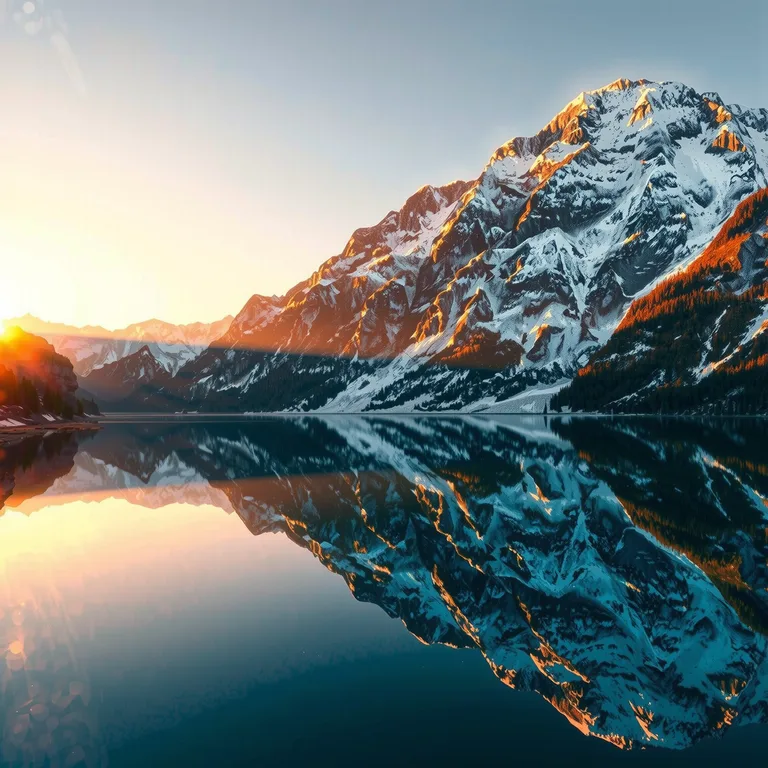 BEISPIELVIDEO
Stille Vorschau
Vom Standbild zur lebendigen Szene: Wellen, treibender Nebel, ziehende Wolken — erstellt mit Wan 2.2 Bild zu Video.
ErstellenBildanimation mit einem Klick
Das Foto links ist das genaue Ausgangsbild. Das Video rechts ist das, was Kanakaw daraus gemacht hat — derselbe See, dasselbe Licht, jetzt in Bewegung.
Prompt: „Sanfte Wellen breiten sich über den See aus, Nebel treibt über das Wasser, Wolken ziehen langsam.“
Verwandeln Sie jedes Foto in ein Video
Egal welches Motiv — Porträt, Landschaft, Produktfoto oder Kunstwerk — die KI animiert es mit wenigen Klicks zu einem vollwertigen Video.
Jedes Foto funktioniert
Porträts, Landschaften, Produktfotos, Kunstwerke. Laden Sie ein Bild hoch und beschreiben Sie die Bewegung, die Sie sehen möchten.
Professionelle Videoqualität
Hochauflösende Clips, die auf Handys und großen Bildschirmen gleichermaßen gut aussehen. Die Bewegung bleibt flüssig und das Originalfoto bleibt erkennbar.
Modelle, die zum Motiv passen
Die Video-Engines Wan 2.2 und LTX-2 arbeiten hinter den Kulissen im Generator.
Modelle im Generator verfügbar: Wan 2.2 Bild zu Video · LTX-2 Bild zu Video
So nutzen Sie den Bild-zu-Video-Generator
Jeder kann mit nur wenigen Schritten Videos erstellen.
Bild hochladen
Laden Sie zunächst ein Bild hoch — ein Produktfoto, ein Kunstwerk, ein Veranstaltungsfoto oder alles, was von Animation profitieren kann.
Bewegung beschreiben
Sagen Sie der KI, was sich bewegen soll: Wellen, fallende Blütenblätter, treibende Wolken, eine langsame Kamerafahrt nach vorn.
KI-Animation
Die KI erkennt die wichtigsten Elemente in Ihrem Bild und wendet dynamische Bewegung an — Zooms, Schwenks und natürliche Bewegung.
Exportieren und teilen
Laden Sie das Video herunter oder teilen Sie es direkt in sozialen Medien im gewünschten Format.
Welche Fotos lassen sich mit Bild-zu-Video-KI am besten animieren?
Foto-zu-Video-KI erfindet keine neue Szene — sie bringt Bewegung in die, die Sie bereits haben. Das Foto, das Sie wählen, entscheidet über den größten Teil des Ergebnisses, noch bevor Sie ein einziges Wort tippen.
Manche Dinge bewegen sich wunderbar. Wasser ist der leichteste Gewinn: Wellen auf einem See, ans Ufer rollende Wellen, ein Wasserfall, Regen auf einem Fenster. Das Modell versteht Wasser, also wirkt schon ein wenig Bewegung echt, während der Rest des Bildes exakt wie fotografiert bleibt. Haare und Stoff verhalten sich genauso — eine Haarsträhne, die sich in der Brise hebt, ein Kleidersaum oder ein Vorhang, der schwankt, eine flatternde Flagge. Wolken, Rauch, Dampf, Nebel und fallender Schnee sind ebenfalls stark, weil ihre Bewegung langsam und nachsichtig ist: Das Auge akzeptiert eine treibende Wolke weit leichter als eine sich schnell bewegende Hand.
Natürliche Textur ist Ihr Freund. Laub, Gras, Sand, Feuerlicht und Stadtlichter lassen sich alle gut animieren, weil sie aus vielen kleinen beweglichen Teilen bestehen und kein einziges Detail perfekt sein muss. Eine belebte Straßenszene funktioniert aus demselben Grund: Menschen, die schlendern, ein vorbeifahrender Radfahrer, raschelndes Laub über den Köpfen — die Bewegung verteilt sich über das Bild, sodass nichts falsch aussieht, wenn ein Fußgänger sich ein wenig seltsam bewegt. Landschaften sind der sicherste Ausgangspunkt überhaupt. Ein Bergsee, ein Strand bei Sonnenuntergang, ein Waldweg: Die Komposition ist bereits gut, und ein langsamer Kameraschwenk plus ein bewegtes Element reichen aus, um den Clip lebendig wirken zu lassen.
Porträts können beeindruckend sein, sind aber weniger nachsichtig. Ein sanftes Blinzeln, ein schwaches Lächeln, Haare, die sich im Wind bewegen — kleine, langsame Bewegung — wirkt natürlich. Ein Porträt zu bitten, den Kopf zu drehen, zu sprechen oder zu lachen, funktioniert in der Regel nicht. Gesichter sind der eine Ort, an dem Zuschauer jeden Fehler bemerken — halten Sie die Bewegung bei Porträts also dezent und das Gesicht groß und gut beleuchtet im Bild. Dieselbe Vorsicht gilt für Hände: Finger und Hände sind für Videomodelle schwer — vermeiden Sie Prompts, in denen Hände winken, zeigen oder etwas aufheben sollen.
Manche Fotos sind schlechte Ausgangspunkte, und kein Prompt kann das beheben. Textlastige Bilder — Plakate, Screenshots, Memes, Folien — lassen sich schlecht animieren, weil das Modell versucht, Buchstaben zu bewegen, die still bleiben sollten, und der Text sich verzieht. Logos und flache Grafikdesigns haben dasselbe Problem: Es gibt nichts im Bild, das sich im echten Leben bewegt, also wirkt jede Bewegung falsch. Sehr unscharfe Fotos oder Fotos mit sehr niedriger Auflösung haben ebenfalls Schwierigkeiten, weil das Modell Details erraten muss, die nicht da sind; ein scharfes, gut beleuchtetes Original ergibt immer einen saubereren Clip. Und ein Foto, bei dem das Motiv an allen Rändern eng beschnitten ist, lässt dem Modell keinen Raum zur Bewegung — ein wenig Luft um das Motiv herum lässt die Bewegung deutlich besser wirken.
Prüfen Sie vor dem Hochladen drei Dinge kurz. Erstens: Ist das Foto scharf und gut beleuchtet, mit einem Motiv, das sich deutlich vom Hintergrund abhebt? Zweitens: Bewegt sich etwas im Bild bereits im echten Leben — Wasser, Haare, Stoff, Wolken, Rauch, eine Menschenmenge? Drittens: Gibt es ein klares Motiv, oder ist das Bild so voll, dass das Auge nicht weiß, wohin es schauen soll? Wenn Sie die ersten beiden Fragen mit Ja beantworten können und die dritte ein einzelnes Motiv ist, wird sich das Foto fast sicher gut animieren lassen. Wenn das Foto bei allen drei Punkten versagt, wählen Sie ein anderes: Selbst der beste Bewegungs-Prompt der Welt kann ein schlechtes Ausgangsbild nicht retten.
So schreiben Sie einen Bewegungs-Prompt für Fotoanimation
Ein guter Bewegungs-Prompt ist kurz, konkret und ehrlich darüber, was sich tatsächlich bewegen kann. Vier Teile, ein oder zwei Sätze — mehr braucht es nicht.
Nutzen Sie diese Formel: Nennen Sie das Motiv, sagen Sie, was sich bewegt und wie, fügen Sie die Kamerabewegung hinzu und bestimmen Sie das Tempo. „Das Motiv“ ist das eine Ding im Foto, das lebendig werden soll. „Was sich bewegt und wie“ ist die Handlung selbst — Wellen, ein langsames Blinzeln, herabfallende Blütenblätter — beschrieben, wie Sie sie einem Menschen beschreiben würden. „Kamerabewegung“ ist der optionale Vorstoß, Schwenk oder Neigung, der aus einem Standbild eine Einstellung statt einer Diashow macht. „Tempo“ ist ein Wort oder zwei — sanft, langsam, weich — das die Bewegung ruhig hält. Schnelle, heftige Bewegung ist der Punkt, an dem KI-Fotoanimation am häufigsten versagt, also ist langsam fast immer die bessere Wahl.
Bleiben Sie bei einer Idee pro Prompt. Ein Prompt, der Wellen, fallende Blütenblätter, treibende Wolken, einen laufenden Hund und einen Kamerazoom verlangt, fordert fünf Dinge auf einmal, und das Modell wird keines davon gut umsetzen. Wählen Sie die stärkste Bewegung in der Szene und lassen Sie den Rest des Fotos still. Stille ist kein Fehler in einer Fotoanimation — sie lässt den bewegten Teil erst hervortreten. Der See bleibt spiegelglatt, während der Nebel sich bewegt; das Porträt bleibt gefasst, während die Haare sich heben. Der Kontrast zwischen Bewegung und Stille macht aus einem Fünf-Sekunden-Clip ein Video statt ein Wackeln.
Beschreiben Sie Bewegung, keine Ergebnisse. „Sie sieht glücklich aus“ ist keine Bewegung; „sie blinzelt langsam und lächelt leicht“ ist eine. „Eine lebhafte Straße“ ist keine Bewegung; „Menschen schlendern langsam die Straße entlang, im Hintergrund fährt ein Radfahrer vorbei“ ist eine. Das Modell animiert, was Sie beschreiben — schreiben Sie also Verben: treibt, schwankt, kräuselt sich, flackert, steigt, fällt, fährt vorbei. Und schreiben Sie, was bereits im Foto ist. Wenn kein Hund im Bild ist, verlangen Sie keinen — Bild-zu-Video-KI animiert das Foto, das Sie hochgeladen haben, sie fügt keine neuen Motive hinzu.
Vier Prompts, die funktionieren, und sich an Ihre eigenen Fotos anpassen lassen:
Porträt im Wind: „Ihre Haare heben sich sanft in der Brise, ein paar lose Strähnen treiben über ihre Wange, sie blinzelt langsam und lächelt leicht, weiches Fensterlicht, Kamera bleibt still.“ Ein bewegtes Element, eine winzige Gesichtsbewegung, überhaupt keine Kamerabewegung.
Produkt auf einem Tisch: „Die Parfümflasche fängt einen sanften Glanz ein, während die Kamera langsam nach rechts driftet, der Seidenstoff dahinter wellt sich sanft, Licht funkelt auf dem Glas.“ Das Produkt selbst bewegt sich kaum — Kamera und Licht erledigen die Arbeit, und genau so werden Produktclips gedreht.
Ein altes Familienfoto: „Sie lächelt schwach, ihr Kopf neigt sich ein wenig, die Spitzengardine hinter ihr schwankt in einer leichten Brise, warmes Nachmittagslicht, Kamera bleibt still.“ Alte Fotos lassen sich mit der kleinstmöglichen Bewegung am besten animieren, und das Ergebnis fühlt sich wie eine Erinnerung an statt wie ein Trick.
Eine Stadtstraße in der Dämmerung: „Neonschilder flackern leise, Lichtspuren ziehen vorbei, während Autos vorbeifahren, Dampf steigt aus einem Straßenabzug, langsamer Kameraschwenk nach oben.“ Drei langsame Bewegungen plus ein sanfter Schwenk — lebhaft genug, um lebendig zu wirken, ruhig genug, um glaubwürdig zu bleiben.
Wenn ein Ergebnis falsch herauskommt, ändern Sie eine Sache, nicht alles. Wenn die Bewegung zu stark war, fügen Sie „sanft“ oder „langsam“ hinzu. Wenn sich das Falsche bewegt hat, benennen Sie das Motiv genauer. Wenn die Kamera sich seekrank anfühlte, entfernen Sie die Kameraregie ganz und lassen Sie stattdessen die Szene sich bewegen. Die meisten Fotoanimationen verbessern sich beim zweiten Versuch dramatisch, weil der erste Versuch genau zeigt, welches Wort das Modell missverstanden hat.
Hochformat, Querformat oder quadratisch? Die richtige Form wählen
Bild-zu-Video-KI bei Kanakaw bietet fünf Seitenverhältnisse — 16:9, 9:16, 1:1, 4:3 und 3:4. Welches richtig ist, entscheidet sich danach, wo das Video angesehen wird, nicht nach dem Foto selbst.
Vertikal 9:16 ist die Form des Handybildschirms. Wenn der Clip auf TikTok, Instagram Reels, YouTube Shorts oder in einer Story landet, ist 9:16 die richtige Wahl: Es füllt den Bildschirm, es gibt keine schwarzen Balken, und der Zuschauer muss das Handy nie drehen. Es eignet sich am besten für Porträts — eine stehende Person, ein Gebäude, ein Wasserfall, eine vertikal aufgenommene Straßenszene. Wenn Ihr Ausgangsfoto bereits ein Porträt ist, behält 9:16 seine Form und das Motiv bleibt groß im Bild.
Breit 16:9 ist die Form von YouTube, eines Website-Hero-Banners und eines Fernsehers. Es eignet sich für Landschaften, Stadtansichten, Strände und jedes Foto, das horizontal aufgenommen wurde. Ein weiter See, eine Bergkette, eine Skyline — diese brauchen horizontalen Raum, und 16:9 gibt ihn ihnen. Wenn Sie ein Foto animieren, das oben auf einer Landingpage sitzen oder ein YouTube-Video eröffnen soll, ist dies das Seitenverhältnis der Wahl.
Quadratisch 1:1 ist die Form des klassischen Social Feeds. Es funktioniert gut für Produktfotos und Essensfotos, für alles, was in einem Raster vorbeigescrollt wird, und für profilartige Clips, bei denen das Motiv in der Mitte des Bildes sitzt. Ein quadratischer Clip sieht nie falsch aus — was auch seine Schwäche ist: Er sieht auch nie dramatisch aus. Nutzen Sie ihn, wenn das Video an mehreren Orten gleichzeitig leben muss und Sie eine sichere Form für alle wollen.
Die beiden klassischen Fotoformate 4:3 und 3:4 gibt es für Fotos, die so aufgenommen wurden. Alte Familienfotos, eingescannte Abzüge, Porträts, die mit einem vertikal gehaltenen Handy aufgenommen wurden — diese sind in der Regel bereits 4:3 oder 3:4, und das passende Seitenverhältnis bewahrt die Komposition, die der Fotograf beabsichtigt hat, statt sie in einen breiteren oder höheren Rahmen zu zwingen. Wenn Sie ein altes Foto animieren, beginnen Sie mit dem Seitenverhältnis, das dem Originalabzug am nächsten kommt: Der Clip wird aussehen, als sei das Foto zum Leben erwacht, nicht als sei das Foto in einen modernen Rahmen gequetscht worden.
Eine praktische Regel deckt alles ab: Entscheiden Sie, wo das Video zu sehen sein wird, bevor Sie es erstellen. Ein Clip, der für TikTok gemacht und dann auf YouTube gepostet wird, trägt schwarze Balken oder einen Beschnitt; ein Clip, der für einen Website-Hero gemacht und dann in Stories gepostet wird, verliert seine Ränder. Das Seitenverhältnis zuerst zu wählen, dauert zehn Sekunden und erspart eine Neuerstellung. Und im Zweifel erstellen Sie die Version für den Ort, an dem die meisten Menschen sie sehen werden — einen zweiten Clip in einer anderen Form können Sie jederzeit aus demselben Foto erstellen.
Wofür man Foto-zu-Video-KI nutzen sollte — und ihre ehrlichen Grenzen
KI-Fotoanimation ist dann am besten, wenn sie eine kleine Sache gut macht: ein Standbild, das sich gerade genug bewegt, um den Blick zu fangen. Hier erfahren Sie, wo sie sich bewährt — und wo nicht.
Alte Fotos. Dies ist der Anwendungsfall, der den Menschen am wichtigsten ist. Ein eingescannter Abzug eines Großelternteils, ein Kindergeburtstag, eine Hochzeit vor Jahrzehnten — ein schwaches Lächeln, eine leichte Neigung des Kopfes, ein Vorhang, der dahinter schwankt — verwandelt eine flache Erinnerung in etwas, das sich gegenwärtig anfühlt. Halten Sie die Bewegung minimal und den Clip kurz; fünf Sekunden reichen. Das Foto behält seinen ursprünglichen Look, einschließlich Schwarz-Weiß, sodass das Ergebnis sich anfühlt, als bewege sich das Foto selbst, nicht wie eine moderne Neuaufnahme.
Produktfotos. Ein Produktfoto, das still auf einer Shopseite sitzt, lässt sich leicht über-scrollen. Dasselbe Foto mit Seide, die sich dahinter wellt, Licht, das über das Glas gleitet, oder der Kamera, die langsam zur Seite driftet, hält die Aufmerksamkeit die vollen fünf Sekunden — was oft den ganzen Unterschied zwischen einem Aufruf und einem Klick ausmacht. Produktanimation funktioniert am besten, wenn das Produkt sich kaum bewegt und Licht und Kamera die Arbeit erledigen: Es liest sich als professioneller Produktclip, nicht als Gimmick.
Porträts und Landschaften. Ein Porträt mit Haaren, die sich im Wind heben, ergibt ein beeindruckendes Profilvideo oder einen Avatar-Clip. Eine Landschaft — ein See, ein Strand, ein Waldweg — ergibt eine ruhige Hintergrundschleife für eine Website, eine Präsentation oder einen Social Post. Landschaften sind das zuverlässigste Motiv überhaupt: Es gibt kein Gesicht, das man falsch machen könnte, und Wasser, Wolken und Laub sind genau die Dinge, die diese Art von KI am besten animiert.
Social Posts. Ein bewegtes Bild stoppt den Scrollvorgang auf eine Weise, die ein Standbild nicht kann, und ein Fünf-Sekunden-Clip ist die native Länge eines Feeds. Ein starkes Foto pro Beitrag zu animieren — das beste Bild einer Reise, eines Shootings oder eines Produktlaunches — liefert Ihnen Videoinhalte ohne Videodreh. Erstellen Sie in 9:16 für Reels, Shorts und TikTok oder 1:1 für das Raster, und der Clip ist so, wie er aus dem Generator kommt, bereit zum Posten.
Nun die Grenzen, offen ausgesprochen. Jedes Video beginnt mit genau einem Foto: Sie können nicht zwei Bilder hochladen und zwischen ihnen überblenden, und Sie können mitten im Clip kein zweites Foto hinzufügen. Die Videos sind stumm — es gibt keine Musik, keine Stimme, keine Soundeffekte — wenn Sie also Audio möchten, fügen Sie es anschließend in einem beliebigen Videoeditor hinzu. Clips gibt es in 5, 10 oder 15 Sekunden; fünf Sekunden passen zu einer einzelnen sanften Bewegung, während zehn oder fünfzehn zu langsamen Kamerabewegungen und Szenen passen, in denen mehrere Dinge gleichzeitig treiben. Und Bild zu Video ist eine Funktion nur für Mitglieder ohne kostenlose Testversion bei Kanakaw: Sie melden sich mit Google an, kaufen einmal Credits, und jeder Clip wird pro Erstellung berechnet. Bei 480p kostet ein Clip 357 Credits für 5 Sekunden, 713 für 10 Sekunden und 1.070 für 15 Sekunden. Bei 720p kosten dieselben Längen 713, 1.426 und 2.139 Credits, und bei 1080p kosten sie 1.426, 2.851 und 4.277 Credits. Länger und schärfer kostet mehr — ein 5-Sekunden-Clip in 720p ist also die vernünftige Standardeinstellung für einen ersten Versuch: Hier treffen Qualität und Preis aufeinander.
Eine letzte Anmerkung zu den Rechten: Videos, die Sie erstellen, gehören Ihnen und dürfen verwendet werden, auch kommerziell, vorbehaltlich der AGB von Kanakaw. Dieselbe Regel gilt umgekehrt — animieren Sie nur Fotos, für deren Nutzung Sie berechtigt sind. Ein Foto, das Sie selbst aufgenommen haben, ein Produktfoto aus Ihrem eigenen Shop, ein Familienabzug aus Ihrem eigenen Album: alles in Ordnung. Das Foto eines anderen, ein Promi-Porträt oder ein Stockfoto, das Sie nicht lizenziert haben: Animieren Sie es nicht.
Häufig gestellte Fragen
Welche Bilder kann ich animieren?
Fast jedes Foto funktioniert: Porträts, Landschaften, Produktfotos oder Kunstwerke. Klare, gut beleuchtete Bilder mit einem deutlichen Motiv lassen sich am besten animieren.
Wie lange dauert es, ein Video zu erstellen?
Die meisten 5-Sekunden-Clips sind in unter einer Minute fertig. Den Live-Fortschritt können Sie währenddessen im Generator verfolgen.
Kann ich steuern, wie sich das Bild bewegt?
Ja. Beschreiben Sie die Bewegung im Prompt — zum Beispiel Wellen auf dem Wasser, fallende Blütenblätter oder eine langsame Kamerafahrt nach vorn — und das Modell folgt Ihrer Vorgabe.
Kann ich mehr als ein Bild hochladen?
Bild zu Video arbeitet mit einem einzigen Ausgangsbild. Um Bilder zu kombinieren, erstellen Sie jeden Clip einzeln und fügen Sie sie in einem beliebigen Videoeditor zusammen.
Kann ich ein altes Foto oder ein Schwarz-Weiß-Foto animieren?
Ja. Ein eingescannter Abzug funktioniert genauso wie ein digitales Foto — laden Sie den Scan hoch, beschreiben Sie eine kleine, langsame Bewegung, und der Clip behält den ursprünglichen Look des Fotos, einschließlich Schwarz-Weiß. Scannen Sie mit der höchstmöglichen Auflösung und schneiden Sie zuerst den Scanner-Rand weg; ein schwaches Lächeln oder eine leichte Neigung des Kopfes ist genau das richtige Maß an Bewegung für ein altes Porträt, und fünf Sekunden reichen in der Regel aus.
Wird mein Video genau wie mein Foto aussehen?
Das erste Bild des Clips ist Ihr Foto, und Komposition, Farben und Motive bleiben wie sie sind. Die Bewegung wird generiert: Wasser kräuselt sich, Haare heben sich, Wolken ziehen, die Kamera bewegt sich langsam. Kleine Details können sich während der Bewegung leicht verschieben, vor allem Gesichter und Hände — halten Sie die Bewegung also dezent: ein Blinzeln, eine Brise, ein langsames Treiben — für das originalgetreueste Ergebnis.
Welches Seitenverhältnis soll ich für Social Media wählen?
Nutzen Sie 9:16 vertikal für TikTok, Instagram Reels, YouTube Shorts und Stories, wo das Video den Handybildschirm ausfüllt. Nutzen Sie 1:1 quadratisch für den klassischen Feed und 16:9 breit für YouTube-Videos und Website-Banner. Wenn Ihr Ausgangsfoto ein Porträt ist, behalten 9:16 oder 3:4 seine Form; wenn es eine weite Landschaft ist, passt 16:9 von Natur aus.
Wie viele Credits kostet ein Bild-zu-Video-Clip?
Das hängt von Auflösung und Länge ab. Bei 480p kostet ein Clip 357 Credits für 5 Sekunden, 713 für 10 Sekunden und 1.070 für 15 Sekunden. Bei 720p kosten dieselben Längen 713, 1.426 und 2.139 Credits, und bei 1080p kosten sie 1.426, 2.851 und 4.277 Credits. Bild zu Video ist eine Funktion nur für Mitglieder, und es gibt keine kostenlose Testversion bei Kanakaw — ein 5-Sekunden-Clip in 720p ist also der vernünftige erste Versuch.
Welche Dateitypen und -größen kann ich hochladen?
Sie können ein Foto pro Video im Format JPG, PNG oder WebP hochladen, bis zu 10 MB. Scharfe, gut beleuchtete Originale liefern die saubersten Ergebnisse — ein unscharfes oder stark komprimiertes Foto zwingt das Modell, fehlende Details zu erraten. Wenn Ihre Datei größer als 10 MB ist, exportieren Sie sie mit etwas geringerer Qualität oder verkleinern Sie sie vor dem Hochladen.
Verwandeln Sie Ihre Bilder mit KI in atemberaubende Videos!
Ihr nächster Clip beginnt mit einem Foto, das Sie bereits haben.
Jetzt loslegen